


أفضل كمبيوتر لبرامج SolidWorks والتصميم ثلاثي الأبعاد: دليل اختيار SolidWorks Computer المناسب
SolidWorks Computer
اختيار أفضل كمبيوتر لبرامج SolidWorks والتصميم ثلاثي الأبعاد يعتبر من أهم القرارات التي يجب على طالب الهندسة أو المهندس التفكير فيها قبل شراء جهاز جديد، لأن برامج التصميم الهندسي ثلاثي الأبعاد تختلف في متطلباتها عن برامج الاستخدام المكتبي العادي. التعامل مع النماذج الميكانيكية والتجميعات الكبيرة والرسومات الهندسية وعمليات المحاكاة يحتاج إلى جهاز متوازن، ولذلك فإن البحث عن SolidWorks Computer مناسب يساعد على تنفيذ المشروعات بصورة أكثر سلاسة وراحة.
برنامج SolidWorks يستخدم في العديد من المجالات الهندسية، خاصة الهندسة الميكانيكية والميكاترونكس وتصميم المنتجات والتصنيع. يمكن للطالب استخدام البرنامج لتصميم جزء ميكانيكي بسيط، بينما قد يعمل المهندس على Assembly يحتوي على مئات أو آلاف الأجزاء. بالتأكيد لا يحتاج الاستخدامان إلى نفس مواصفات الكمبيوتر.
المشكلة أن الكثير من المستخدمين يشترون الكمبيوتر اعتمادًا على اسم المعالج أو حجم كارت الشاشة فقط. قد يعتقد البعض أن وجود كارت شاشة 8GB يجعل الجهاز مناسبًا لجميع أعمال التصميم ثلاثي الأبعاد، بينما يهمل سرعة المعالج أو ذاكرة RAM أو وحدة التخزين.
في الحقيقة، اختيار أفضل SolidWorks Computer يحتاج إلى فهم طريقة استخدام البرنامج. المعالج يؤثر على الكثير من العمليات داخل التصميم، والرام تساعد في التعامل مع المشروعات والـ Assemblies الكبيرة، وكارت الشاشة يؤثر على عرض النماذج داخل مساحة العمل، بينما يساعد SSD على تشغيل النظام والبرنامج وفتح الملفات بصورة أسرع.
في هذا الدليل سنتعرف على أهم مواصفات الكمبيوتر المناسب لتشغيل SolidWorks والتصميم ثلاثي الأبعاد، وكيف تختار المعالج والرام وكارت الشاشة ووحدة التخزين، بالإضافة إلى الفرق بين الكمبيوتر الاقتصادي والمتوسط والاحترافي وأهم الأخطاء التي يجب تجنبها قبل الشراء.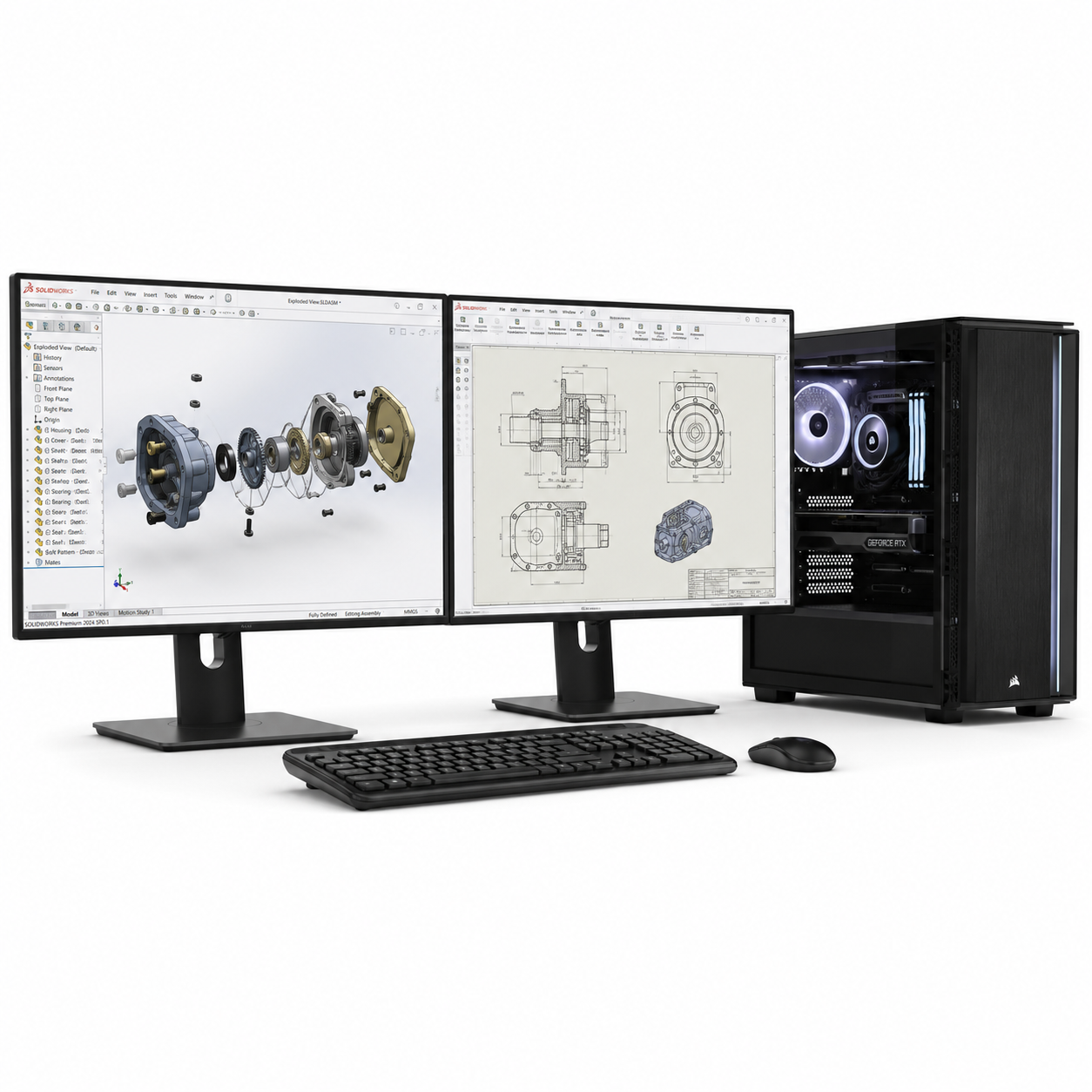
لماذا يحتاج SolidWorks إلى كمبيوتر مناسب؟
برامج التصميم ثلاثي الأبعاد تعتمد على تنفيذ عدد كبير من العمليات في نفس الوقت. المستخدم لا يتعامل مع صورة ثابتة فقط، ولكنه يقوم ببناء نموذج هندسي يحتوي على أبعاد وعلاقات وFeatures وأجزاء مختلفة.
كل تعديل يتم على التصميم يمكن أن يؤدي إلى إعادة حساب مجموعة من العمليات.
عند فتح Assembly كبير، يحتاج الكمبيوتر إلى تحميل عدد كبير من الأجزاء والبيانات.
كما أن تحريك النموذج وتدويره داخل مساحة العمل يحتاج إلى معالجة رسومية.
إذا كان SolidWorks Computer ضعيفًا، يمكن أن تظهر مجموعة من المشكلات.
فتح المشروع يستغرق وقتًا طويلًا.
التنقل داخل التصميم يصبح بطيئًا.
تدوير النموذج لا يكون سلسًا.
الجهاز يهنج عند فتح Assembly كبير.
عمليات الحفظ تحتاج إلى وقت.
البرنامج قد يتوقف عن الاستجابة.
تشغيل برامج أخرى بجانب SolidWorks يصبح صعبًا.
كل هذه المشكلات تؤثر على وقت العمل.
لذلك اختيار جهاز مناسب لا يعتبر رفاهية للمستخدم الذي يعمل على التصميم بصورة مستمرة.
ما المقصود بـ SolidWorks Computer؟
مصطلح SolidWorks Computer يشير إلى جهاز كمبيوتر تم اختيار مواصفاته لتتناسب مع برامج التصميم الهندسي ثلاثي الأبعاد.
لا يوجد جهاز واحد يمكن اعتباره الأفضل لجميع مستخدمي SolidWorks.
طالب يتعلم أساسيات Part Modeling يحتاج إلى مواصفات مختلفة عن مهندس يعمل على خطوط إنتاج أو ماكينات كبيرة.
كما أن المستخدم الذي يعمل على Simulation أو Rendering يمكن أن يحتاج إلى مواصفات أعلى.
أفضل SolidWorks Computer هو الكمبيوتر الذي يقدم توازنًا بين المعالج وذاكرة RAM وكارت الشاشة والتخزين.
يجب أيضًا الاهتمام بالتبريد والباور سبلاي في الكمبيوتر المكتبي.
كما يجب التفكير في قابلية الترقية.
قد تبدأ الدراسة بمشروعات بسيطة، ثم تنتقل إلى Assemblies أكبر خلال السنوات التالية.
لذلك من الأفضل اختيار جهاز يمكن تطويره مستقبلًا.
من يستخدم SolidWorks؟
برنامج SolidWorks يستخدم في عدد كبير من المجالات.
طلاب الهندسة الميكانيكية يعتمدون عليه في تصميم الأجزاء والتجميعات.
طلاب الميكاترونكس يمكن أن يستخدموه في تصميم الأنظمة الميكانيكية للمشروعات.
مهندسو التصميم يستخدمونه لتطوير المنتجات.
يمكن استخدامه في تصميم الماكينات.
كما يستخدم في بعض تطبيقات التصنيع.
يمكن تصميم أجزاء معدنية.
نماذج بلاستيكية.
منتجات.
أجهزة.
أنظمة ميكانيكية.
لهذا فإن اختيار SolidWorks Computer يعتمد بصورة كبيرة على مجال المستخدم.
مشروع تصميم منتج صغير يختلف عن تصميم ماكينة صناعية تحتوي على عدد ضخم من المكونات.
حدد نوع المشروعات قبل شراء الكمبيوتر.
الفرق بين Part وAssembly وتأثيرهما على الكمبيوتر
عند تعلم SolidWorks يمكن أن يبدأ المستخدم بتصميم Part واحد.
الجزء البسيط يمكن أن يحتوي على عدد محدود من Features.
هذا النوع من المشروعات لا يحتاج دائمًا إلى أقوى جهاز.
لكن Assembly يجمع مجموعة من الأجزاء داخل مشروع واحد.
كلما زاد عدد الأجزاء، زادت البيانات التي يتعامل معها الكمبيوتر.
عند اختيار SolidWorks Computer للـ Assemblies الكبيرة، تصبح الرام والمعالج وكارت الشاشة أكثر أهمية.
قد يحتوي المشروع على مئات الأجزاء.
كل جزء له تفاصيل.
هناك علاقات Mates بين المكونات.
توجد عمليات عرض وحركة.
لهذا يمكن أن يصبح المشروع ثقيلًا.
المستخدم الذي يعمل على Assemblies كبيرة يجب أن يختار جهازًا أقوى من طالب يعمل على Parts بسيطة.
أهمية المعالج في SolidWorks Computer
المعالج Processor يعتبر من أهم أجزاء الكمبيوتر لتشغيل SolidWorks.
عدد كبير من العمليات داخل التصميم يعتمد على CPU.
إنشاء Features.
تعديل الأبعاد.
إعادة بناء النموذج.
فتح بعض المشروعات.
تنفيذ عدد من العمليات الهندسية.
كل هذه المهام يمكن أن تتأثر بأداء المعالج.
لذلك عند اختيار SolidWorks Computer يجب الاهتمام بقوة المعالج.
لكن لا تعتمد على اسم Core i7 أو Ryzen 7 فقط.
يجب معرفة الجيل والموديل.
المعالجات تتطور باستمرار.
قد يكون معالج متوسط حديث أسرع من معالج مرتفع الفئة لكنه قديم.
لذلك يجب مقارنة الأداء الحقيقي للمعالجات.
هل Core i5 مناسب لتشغيل SolidWorks؟
يمكن أن يكون Core i5 مناسبًا لعدد كبير من الطلاب والمستخدمين.
خصوصًا إذا كان من جيل حديث ويقدم أداء قويًا.
يمكن استخدام SolidWorks Computer بمعالج Core i5 مناسب لتعلم البرنامج وتصميم أجزاء ومشروعات متوسطة.
بالنسبة للطلاب، يمكن أن يوفر المعالج المتوسط الحديث توازنًا جيدًا بين السعر والأداء.
لكن يجب معرفة حجم المشروعات.
إذا كنت تعمل على Assemblies ضخمة أو تستخدم Simulation بصورة مكثفة، يمكن أن تحتاج إلى معالج أقوى.
أيضًا يجب الاهتمام بباقي المكونات.
Core i5 جيد مع 16GB RAM وSSD يمكن أن يقدم تجربة أفضل من جهاز بمعالج أعلى لكن بذاكرة قليلة وتخزين بطيء.
هل Core i7 أفضل لبرنامج SolidWorks؟
معالج Core i7 يمكن أن يكون اختيارًا مناسبًا للمستخدم الذي يحتاج إلى أداء أعلى.
يمكن أن يساعد في المشروعات الكبيرة والمهام المتعددة حسب الموديل.
كما يمكن أن يكون مناسبًا عند تجهيز SolidWorks Computer للاستخدام الاحترافي أو لعدة سنوات.
لكن كلمة Core i7 وحدها لا تكفي.
قارن الجيل.
راجع عدد الأنوية.
اعرف أداء المعالج.
هناك اختلاف بين معالجات Desktop وLaptop.
حتى المعالجات التي تحمل نفس اسم الفئة يمكن أن تختلف في استهلاك الطاقة والأداء.
لذلك يجب معرفة الموديل الكامل قبل الشراء.
هل Core i9 ضروري لتشغيل SolidWorks؟
لا يحتاج جميع المستخدمين إلى Core i9.
طالب يتعلم البرنامج أو يعمل على مشروعات متوسطة قد لا يستفيد من معالج مرتفع السعر بصورة كاملة.
لكن المستخدم الاحترافي الذي يعمل على مشروعات ثقيلة يمكن أن يحتاج إلى فئة أقوى حسب طبيعة العمل.
عند بناء SolidWorks Computer احترافي، يمكن التفكير في معالج مرتفع الأداء.
لكن لا تشترِ Core i9 وتستخدم RAM محدودة أو كارت شاشة غير مناسب.
التوازن مهم.
قد يكون من الأفضل توزيع الميزانية بين المعالج والرام وكارت الشاشة والتخزين.
حدد حجم المشروعات قبل شراء المعالج.
معالجات AMD وتشغيل SolidWorks
يمكن استخدام معالجات AMD في برامج التصميم الهندسي.
توجد معالجات تقدم أداء قويًا في المهام اليومية والمشروعات الثقيلة.
عند اختيار SolidWorks Computer لا يجب أن يكون القرار مبنيًا فقط على Intel أو AMD.
قارن بين المعالجات داخل نفس الميزانية.
راجع الأداء.
اعرف سرعة المعالج.
حدد البرامج الأخرى التي تستخدمها.
إذا كنت تقوم بالرندر أو المحاكاة، يمكن أن تختلف أولوياتك.
اختيار المعالج يجب أن يعتمد على جميع المهام المستخدمة داخل الكمبيوتر.
سرعة النواة أم عدد الأنوية لبرنامج SolidWorks؟
هذه من النقاط المهمة عند اختيار المعالج.
بعض عمليات التصميم تستفيد بصورة كبيرة من أداء النواة الواحدة.
هذا يعني أن سرعة وأداء النواة يمكن أن يكونا مهمين في تجربة الاستخدام.
لكن توجد مهام أخرى وبرامج إضافية يمكن أن تستفيد من تعدد الأنوية.
لذلك يجب اختيار معالج SolidWorks Computer يقدم أداء متوازنًا.
لا تبحث فقط عن أكبر عدد أنوية.
ولا تعتمد فقط على سرعة GHz المكتوبة.
الأداء الفعلي يعتمد على تصميم المعالج والجيل والموديل.
قارن الاختبارات المناسبة لطبيعة البرامج المستخدمة.
أهمية RAM في تشغيل SolidWorks
ذاكرة RAM من أهم المكونات عند التعامل مع التصميمات والتجميعات.
كلما كان المشروع أكبر، يمكن أن يحتاج إلى ذاكرة أكبر.
كما أن فتح برامج أخرى بجانب SolidWorks يزيد استهلاك الرام.
يمكن أن يفتح المستخدم SolidWorks.
ومتصفحًا يحتوي على مراجع.
ملفات PDF.
برنامج جداول.
برنامج آخر للرندر أو التحليل.
كل هذه التطبيقات تستخدم الذاكرة.
لذلك يجب أن يحتوي SolidWorks Computer على RAM مناسبة.
عندما تمتلئ الرام، يمكن أن يصبح النظام أبطأ.
قد يستخدم الكمبيوتر وحدة التخزين كذاكرة مؤقتة.
هذا يؤدي إلى انخفاض الأداء.
هل 8GB RAM تكفي لتشغيل SolidWorks؟
يمكن أن تعمل 8GB RAM في بعض الاستخدامات البسيطة جدًا.
الطالب الذي يتعلم الأوامر الأساسية ويعمل على Parts صغيرة قد يستطيع تشغيل البرنامج.
لكنها ليست الاختيار الأفضل للاستخدام المريح.
عند شراء SolidWorks Computer جديد، يفضل عدم الاعتماد على 8GB فقط إذا كانت الميزانية تسمح.
البرنامج مع نظام التشغيل والمتصفح يمكن أن يستهلك جزءًا كبيرًا من الذاكرة.
إذا كانت ميزانيتك محدودة، يمكن شراء جهاز بذاكرة 8GB بشرط وجود إمكانية للترقية.
الوصول إلى 16GB يعتبر خطوة أفضل لعدد كبير من المستخدمين.
هل 16GB RAM مناسبة لـ SolidWorks؟
نعم، تعتبر 16GB RAM اختيارًا جيدًا لعدد كبير من طلاب الهندسة والمستخدمين.
يمكن أن تكون مناسبة للمشروعات الصغيرة والمتوسطة.
كما تسمح بتشغيل بعض البرامج بجانب SolidWorks.
لهذا تعتبر 16GB نقطة مناسبة في SolidWorks Computer متوسط.
لكن حجم الـ Assembly يؤثر على استهلاك الذاكرة.
المشروع الذي يحتوي على عدد محدود من الأجزاء يختلف عن مشروع صناعي ضخم.
إذا كنت تعمل على مشروعات كبيرة بصورة مستمرة، يمكن التفكير في 32GB.
متى تحتاج إلى 32GB RAM؟
ذاكرة 32GB يمكن أن تكون مفيدة في المشروعات الكبيرة.
إذا كنت تتعامل مع Assemblies كبيرة.
تشغل برامج تصميم إضافية.
تستخدم Simulation.
تفتح أكثر من مشروع.
يمكن أن تستفيد من الرام الإضافية.
في هذه الحالة يصبح SolidWorks Computer بذاكرة 32GB أكثر راحة.
كما يمكن أن تكون 32GB مناسبة لمشروع التخرج في الهندسة الميكانيكية أو الميكاترونكس إذا كان المشروع يحتوي على نماذج كبيرة.
لا يعني ذلك أن 32GB ضرورية لكل مستخدم.
لكنها تعتبر اختيارًا جيدًا للاستخدام المتقدم.
هل 64GB RAM مطلوبة؟
ذاكرة 64GB موجهة بصورة أكبر للمستخدمين المحترفين والمشروعات الضخمة.
الطالب العادي لن يحتاج إليها في معظم الحالات.
لكن الشركات أو المهندسين الذين يعملون على مشروعات صناعية كبيرة قد يحتاجون إلى ذاكرة مرتفعة.
عند تجهيز SolidWorks Computer احترافي، يمكن التفكير في 64GB حسب المشروع.
الأفضل مراقبة استهلاك الذاكرة.
إذا كان الجهاز يستخدم أقل من 20GB RAM أثناء العمل، قد لا تحتاج إلى 64GB.
لا تشترِ ذاكرة كبيرة جدًا بدون حاجة.
استثمر الميزانية في المكون الذي يؤثر فعليًا على عملك.
كارت الشاشة في SolidWorks Computer
كارت الشاشة GPU يعتبر جزءًا مهمًا في برامج التصميم ثلاثي الأبعاد.
هو المسؤول عن معالجة وعرض الرسوميات داخل مساحة العمل.
عند تدوير النموذج أو تحريكه أو تغيير زاوية الرؤية، يلعب كارت الشاشة دورًا مهمًا.
لذلك يجب الاهتمام بـ GPU عند شراء SolidWorks Computer.
لكن توجد فئات مختلفة من كروت الشاشة.
هناك Gaming GPUs.
وهناك بطاقات Workstation.
كل نوع له استخدامات مختلفة.
بالنسبة للطالب، يمكن أن يكون كارت شاشة متوسط مناسبًا حسب حجم المشروعات.
أما الاستخدام الاحترافي فيحتاج إلى دراسة أكبر.
هل كارت الشاشة المدمج مناسب لـ SolidWorks؟
يمكن لكارت الشاشة المدمج تشغيل بعض المشروعات البسيطة.
الطالب الذي يقوم بتصميم Part صغير قد يتمكن من استخدام الجهاز.
لكن عند التعامل مع التصميم ثلاثي الأبعاد لفترات طويلة، يمكن أن يصبح الكارت المدمج محدودًا.
إذا كنت تريد SolidWorks Computer للاستخدام لعدة سنوات، يفضل التفكير في كارت شاشة منفصل.
خصوصًا إذا كنت طالب هندسة ميكانيكا أو ميكاترونكس وتستخدم البرنامج باستمرار.
كارت الشاشة المنفصل يساعد في التعامل مع المشاهد والنماذج.
لكن لا يعني ذلك شراء أغلى كارت.
حدد حجم المشروعات.
ما حجم VRAM المناسب لبرنامج SolidWorks؟
ذاكرة كارت الشاشة أو VRAM تساعد في التعامل مع البيانات الرسومية.
احتياجك إليها يعتمد على حجم وتعقيد المشروعات.
في الاستخدام الطلابي والمشروعات المتوسطة، يمكن أن تكون ذاكرة متوسطة مناسبة.
المشروعات الأكبر قد تحتاج إلى VRAM أعلى.
عند شراء كارت شاشة لـ SolidWorks Computer، لا تعتمد على حجم VRAM فقط.
قد تجد كارتًا قديمًا بذاكرة 8GB لكنه أضعف من كارت أحدث بذاكرة أقل.
قارن قوة المعالج الرسومي.
راجع جيل الكارت.
اعرف مدى مناسبة الكارت للبرنامج.
الأداء الفعلي هو العامل الأهم.
Gaming GPU أم Workstation GPU؟
هذا سؤال مهم لمستخدمي برامج التصميم.
كروت Gaming تم تصميمها بشكل أساسي للألعاب، لكنها تقدم قدرة معالجة رسومية قوية ويمكن استخدامها في عدد كبير من البرامج.
بطاقات Workstation تكون موجهة إلى بيئات العمل الاحترافية وبعض البرامج الهندسية.
عند اختيار SolidWorks Computer للطالب، يمكن أن يكون Gaming GPU مناسبًا حسب الاستخدام والميزانية.
أما الشركات والمستخدمون الذين يحتاجون إلى بيئة عمل احترافية واستقرار واعتمادات معينة فقد يفضلون بطاقات Workstation.
لا توجد إجابة واحدة للجميع.
قارن السعر.
حجم المشروع.
طبيعة العمل.
البرامج الأخرى.
هل RTX مناسب لـ SolidWorks؟
يمكن استخدام كروت RTX في أجهزة التصميم الهندسي.
هذه الكروت تقدم أداء رسوميًا جيدًا وتستخدم أيضًا مع برامج أخرى مثل الرندر والتصميم.
يمكن أن يكون RTX داخل SolidWorks Computer اختيارًا مناسبًا لطالب أو مستخدم يستخدم برامج متعددة.
لكن لا يجب شراء أعلى فئة لمجرد تشغيل Parts بسيطة.
اختر الكارت حسب المشروعات.
إذا كنت تستخدم برامج رندر أو تصميم إضافية، يمكن أن تستفيد من الكارت الأقوى.
أما الاستخدام البسيط فقد يعمل باستخدام فئة متوسطة.
أهمية SSD في تشغيل SolidWorks
وحدة SSD تعتبر من أهم المكونات التي تحسن تجربة الكمبيوتر.
البرنامج نفسه يمكن أن يكون كبيرًا.
كما أن ملفات المشروعات يمكن أن تحتوي على عدد كبير من الأجزاء.
استخدام HDD فقط يجعل فتح النظام والبرنامج والملفات أبطأ.
لذلك يجب أن يحتوي SolidWorks Computer على SSD.
يساعد SSD على تشغيل Windows بسرعة.
فتح SolidWorks يصبح أسرع.
تحميل الملفات يتحسن.
عمليات نقل البيانات تصبح أفضل.
عند فتح مشروع يحتوي على عدد كبير من الملفات، يمكن أن تظهر أهمية التخزين السريع.
هل SSD 256GB كافي؟
يمكن أن تكون 256GB بداية اقتصادية.
لكن المساحة يمكن أن تمتلئ بسرعة.
نظام التشغيل.
SolidWorks.
برامج الهندسة الأخرى.
ملفات المشروعات.
كل هذه الأشياء تحتاج إلى مساحة.
لذلك يمكن أن يكون 256GB محدودًا في SolidWorks Computer.
يمكن استخدامه للنظام والبرامج مع إضافة HDD أو SSD آخر.
لكن يفضل اختيار 512GB إذا كانت الميزانية تسمح.
هذا يوفر مساحة أكبر وراحة في الاستخدام.
هل SSD 512GB مناسب؟
نعم، تعتبر 512GB اختيارًا جيدًا لعدد كبير من الطلاب.
يمكن تثبيت البرنامج ونظام التشغيل.
كما توجد مساحة للمشروعات.
لهذا تعتبر 512GB مناسبة في SolidWorks Computer متوسط.
لكن يجب تنظيم الملفات.
المشروعات القديمة يمكن نقلها إلى وحدة تخزين أخرى.
استخدم هاردًا خارجيًا أو وحدة تخزين داخلية إضافية.
لا تترك SSD ممتلئًا بالكامل.
وجود مساحة فارغة يساعد على الاستخدام المريح للنظام.
هل 1TB SSD أفضل لمشروعات التصميم؟
إذا كنت تعمل على برامج تصميم كثيرة ومشروعات كبيرة، يمكن أن يكون 1TB SSD مناسبًا.
المساحة الأكبر توفر راحة.
يمكن الاحتفاظ بمكتبات كبيرة من الملفات والمشروعات.
في SolidWorks Computer قوي، يمكن استخدام NVMe SSD بسعة 1TB.
يمكن أيضًا إضافة HDD للأرشيف.
أو استخدام SSD ثانٍ.
الاختيار يعتمد على الميزانية.
إذا كانت الميزانية محدودة، لا تشترِ 1TB على حساب الرام أو المعالج.
512GB مع إمكانية الترقية يمكن أن تكون أفضل.
NVMe أم SATA SSD؟
كل من SATA SSD وNVMe أسرع من HDD التقليدي.
NVMe يقدم سرعات نقل أعلى.
يمكن أن يكون مناسبًا لأجهزة التصميم الحديثة.
عند اختيار SolidWorks Computer جديد، يفضل استخدام NVMe إذا كانت اللوحة الأم أو اللابتوب يدعمه.
لكن لا تجعل أعلى سرعة تخزين هي الأولوية الأولى.
المعالج والرام وكارت الشاشة لهم تأثير كبير.
اختر SSD بسعة مناسبة.
بعد ذلك قارن السرعة والنوع.
التوازن هو الأساس.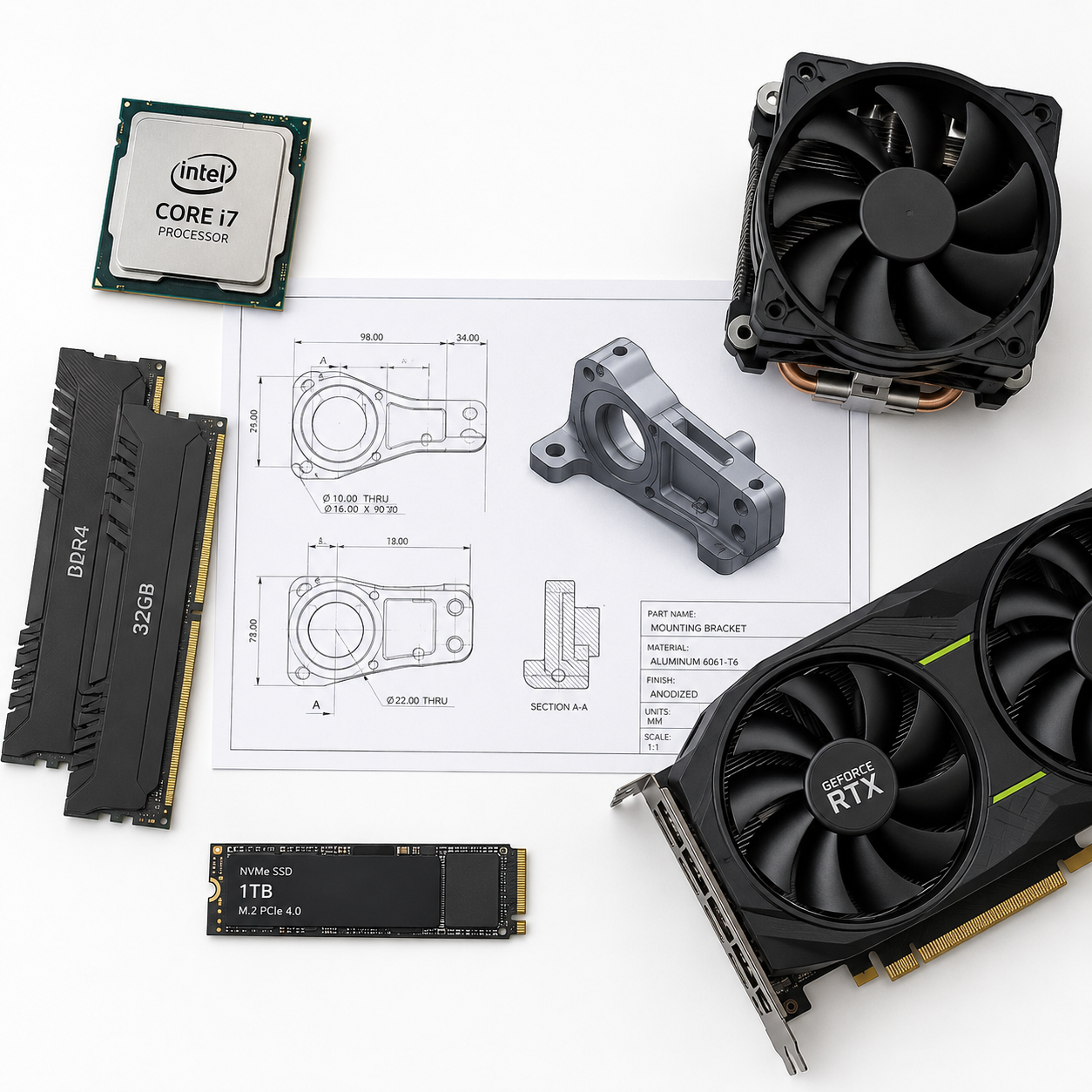
أهمية اللوحة الأم في كمبيوتر SolidWorks
اللوحة الأم تحدد نوع المعالج والرام وإمكانيات الترقية.
عند بناء كمبيوتر مكتبي للتصميم، يجب اختيار Motherboard مناسبة.
تأكد من دعم المعالج.
راجع عدد فتحات الرام.
تحقق من منافذ NVMe.
راجع منافذ التوسعة.
إذا كنت تخطط لتطوير SolidWorks Computer مستقبلًا، يجب التفكير في اللوحة الأم.
يمكن أن تبدأ بذاكرة 16GB.
بعد ذلك تضيف RAM.
يمكن إضافة SSD.
قد تقوم بترقية كارت الشاشة.
اللوحة المناسبة تجعل الترقية أسهل.
الباور سبلاي وكارت الشاشة
Power Supply من المكونات المهمة جدًا في الكمبيوتر المكتبي.
خصوصًا إذا كان الجهاز يحتوي على كارت شاشة منفصل.
يجب اختيار قدرة مناسبة.
كما يجب اختيار جودة جيدة.
عند تجهيز SolidWorks Computer، لا تستخدم باور سبلاي مجهول أو ضعيف.
عدم استقرار الطاقة يمكن أن يسبب مشاكل للجهاز.
راجع استهلاك المعالج والكارت.
اختر قدرة مناسبة مع مساحة للترقية.
لا تشتري باور بقدرة ضخمة بدون حاجة.
لكن لا تستخدم قدرة أقل من المطلوب.
التبريد وأداء برامج التصميم
تشغيل برامج التصميم لفترات طويلة يمكن أن يجعل المعالج وكارت الشاشة يعملان تحت ضغط.
إذا ارتفعت درجات الحرارة، يمكن أن يقل الأداء.
لذلك يجب الاهتمام بتبريد SolidWorks Computer.
في الكمبيوتر المكتبي، اختر كيسة جيدة التهوية.
استخدم مراوح مناسبة.
اختر مشتت معالج مناسبًا.
نظف الجهاز من الأتربة.
تأكد من ترتيب الكابلات بصورة لا تمنع تدفق الهواء.
في اللابتوب، يجب الاهتمام بفتحات التهوية.
لا تستخدم الجهاز على سطح يغلق فتحات الهواء.
هل تحتاج إلى تبريد مائي؟
ليس كل كمبيوتر SolidWorks يحتاج إلى Water Cooling.
التبريد الهوائي الجيد يمكن أن يكون مناسبًا لعدد كبير من المعالجات.
اختيار نظام التبريد يعتمد على المعالج واستهلاك الطاقة.
عند بناء SolidWorks Computer قوي بمعالج مرتفع الأداء، يمكن التفكير في حلول تبريد أقوى.
لكن لا تشتري تبريدًا مائيًا فقط من أجل الشكل.
راجع درجات الحرارة.
حدد المعالج.
اختر المشتت المناسب.
يمكن استثمار الميزانية في RAM أو SSD إذا كان التبريد الهوائي كافيًا.
الكمبيوتر المكتبي أم اللابتوب لـ SolidWorks؟
الكمبيوتر المكتبي يعتبر اختيارًا جيدًا للأداء وقابلية الترقية.
يمكن تغيير كارت الشاشة.
زيادة الرام.
إضافة تخزين.
ترقية بعض المكونات.
كما أن التبريد يكون أفضل في كثير من التجميعات.
لذلك يمكن بناء Desktop SolidWorks Computer مناسب للمشروعات الثقيلة.
أما اللابتوب فيتميز بسهولة التنقل.
طالب الهندسة يمكن أن يأخذ الجهاز إلى الجامعة.
المهندس يمكن أن يعمل في أكثر من مكان.
الاختيار يعتمد على احتياجات المستخدم.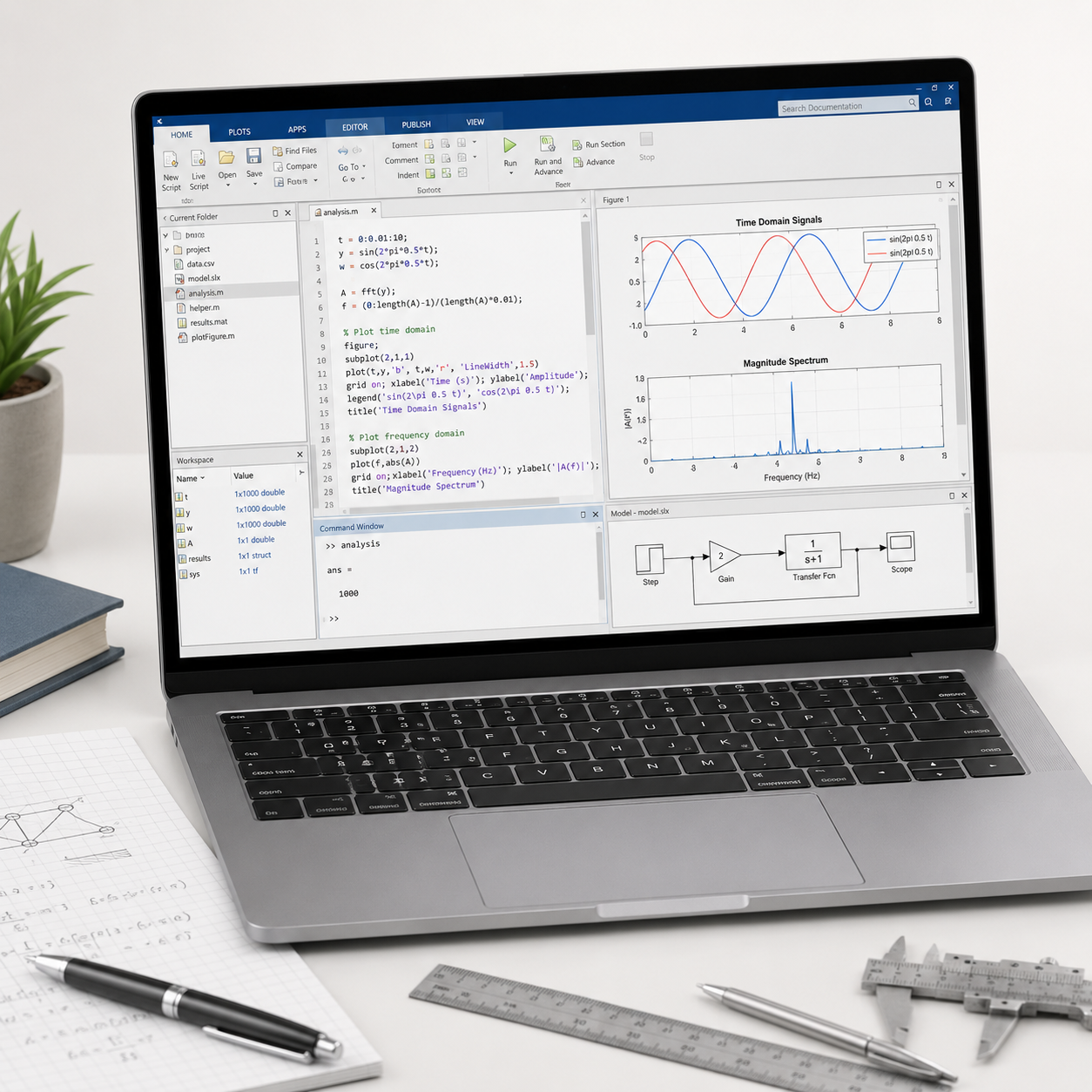
هل اللابتوب مناسب لـ SolidWorks؟
نعم، يمكن للابتوب تشغيل SolidWorks بصورة جيدة إذا كانت المواصفات مناسبة.
يوجد عدد كبير من الأجهزة التي تحتوي على معالجات قوية وكروت شاشة منفصلة.
عند شراء Laptop SolidWorks Computer، يجب مراجعة المعالج.
حجم الرام.
كارت الشاشة.
SSD.
نظام التبريد.
إمكانية الترقية.
لا تعتمد فقط على اسم الكارت.
كروت اللابتوب يمكن أن تختلف في استهلاك الطاقة والأداء.
راجع الجهاز بالكامل.
هل Gaming Laptop مناسب لـ SolidWorks؟
يمكن أن يكون Gaming Laptop مناسبًا لطلاب الهندسة.
أجهزة Gaming غالبًا تحتوي على كارت شاشة منفصل.
معالج قوي.
تبريد أفضل من بعض الأجهزة المكتبية النحيفة.
لهذا يمكن استخدام Gaming Laptop كـ SolidWorks Computer.
لكن توجد عيوب.
الوزن يمكن أن يكون مرتفعًا.
الشاحن كبير.
عمر البطارية قد يكون محدودًا.
إذا كنت تحمل اللابتوب يوميًا إلى الجامعة، يجب التفكير في الوزن.
اختر توازنًا بين الأداء والتنقل.
هل Workstation Laptop أفضل؟
أجهزة Workstation المحمولة موجهة إلى الاستخدامات الاحترافية.
يمكن أن تحتوي على بطاقات رسومية ومحطات عمل مناسبة للبرامج الهندسية.
لكن سعرها يمكن أن يكون مرتفعًا.
عند اختيار Workstation كـ SolidWorks Computer، يجب مقارنة الأداء والسعر.
بعض أجهزة Workstation المستعملة يمكن أن تكون جذابة بسبب السعر.
لكن يجب مراجعة عمر المعالج والكارت.
جهاز Gaming حديث يمكن أن يقدم أداء أفضل من Workstation قديم في بعض الحالات.
لا تعتمد على الاسم فقط.
أهمية الشاشة في التصميم ثلاثي الأبعاد
الشاشة جزء مهم من تجربة المستخدم.
المصمم يقضي ساعات أمام النماذج والتفاصيل.
يحتاج إلى شاشة واضحة.
عند تجهيز SolidWorks Computer مكتبي، يفضل اختيار شاشة Full HD على الأقل.
حجم 24 بوصة مناسب لعدد كبير من المستخدمين.
يمكن اختيار 27 بوصة للحصول على مساحة عمل أكبر.
الدقة يجب أن تكون مناسبة لحجم الشاشة.
راحة العين مهمة أيضًا.
اختيار شاشة جيدة يساعد في العمل لساعات طويلة.
هل شاشة 2K مناسبة للتصميم؟
شاشة 2K يمكن أن تكون اختيارًا جيدًا للمستخدم الذي يحتاج إلى مساحة عمل أكبر.
الدقة الأعلى تساعد على عرض تفاصيل أكثر.
كما توفر مساحة لواجهة البرنامج.
يمكن أن تكون مناسبة مع SolidWorks Computer متوسط أو قوي.
لكن يجب التأكد من قدرة الجهاز على تشغيل الدقة بصورة جيدة.
بالنسبة للطلاب، Full HD يمكن أن تكون كافية.
لا تحتاج إلى شراء شاشة مرتفعة السعر إذا كانت الميزانية محدودة.
الأولوية للمكونات الأساسية.
هل تحتاج إلى شاشتين؟
استخدام شاشتين يمكن أن يساعد على زيادة الإنتاجية.
يمكن فتح SolidWorks على الشاشة الرئيسية.
وعرض الرسم أو ملف PDF على الشاشة الثانية.
يمكن فتح جداول الأبعاد.
المراجع.
المحاضرات.
عند العمل على SolidWorks Computer لساعات، تقل الحاجة إلى التنقل بين النوافذ.
لكن شاشتين ليستا ضرورة.
ابدأ بشاشة واحدة جيدة.
يمكن إضافة شاشة ثانية لاحقًا.
مواصفات SolidWorks Computer اقتصادي
إذا كانت الميزانية محدودة، يجب اختيار جهاز متوازن.
اختر معالجًا حديثًا يقدم أداء جيدًا.
يفضل 16GB RAM.
يمكن البدء بـ8GB إذا كانت الترقية متاحة، لكن 16GB أفضل.
استخدم SSD بسعة 256GB أو 512GB.
يفضل وجود كارت شاشة منفصل للمشروعات ثلاثية الأبعاد.
أفضل SolidWorks Computer اقتصادي هو الجهاز القابل للترقية.
لا تهتم بشكل الكيسة أو RGB على حساب الأداء.
ركز على المعالج والرام والكارت.
مواصفات SolidWorks Computer متوسط
الفئة المتوسطة مناسبة لعدد كبير من طلاب الهندسة.
معالج حديث قوي.
16GB أو 32GB RAM.
SSD 512GB أو 1TB.
كارت شاشة منفصل متوسط.
هذه المواصفات يمكن أن تقدم SolidWorks Computer مناسبًا للـ Parts والـ Assemblies المتوسطة.
كما يمكن تشغيل برامج هندسية أخرى حسب المواصفات.
يفضل اختيار جهاز قابل للترقية.
يمكن زيادة الرام.
إضافة SSD.
ترقية كارت الشاشة في الكمبيوتر المكتبي.
مواصفات SolidWorks Computer احترافي
الاستخدام الاحترافي يحتاج إلى مواصفات أعلى.
معالج مرتفع الأداء.
32GB أو 64GB RAM حسب المشروع.
كارت شاشة مناسب للمشروعات الكبيرة.
NVMe SSD بسعة 1TB أو أكثر.
تبريد جيد.
باور سبلاي عالي الجودة.
عند اختيار SolidWorks Computer احترافي، يجب معرفة طبيعة المشروعات بدقة.
لا توجد تجميعة واحدة تناسب جميع الشركات.
تصميم ماكينة كبيرة يختلف عن تصميم منتج صغير.
راجع احتياجات العمل.
أفضل كمبيوتر لطلاب هندسة ميكانيكا
طلاب الهندسة الميكانيكية من أكثر المستخدمين لبرامج التصميم.
يمكن أن يحتاج الطالب إلى SolidWorks وبرامج أخرى.
لذلك يفضل اختيار SolidWorks Computer بذاكرة 16GB على الأقل للاستخدام المتوسط.
اختر معالجًا حديثًا.
استخدم SSD.
كارت الشاشة المنفصل يعتبر مفيدًا للتصميم ثلاثي الأبعاد.
إذا كان الطالب يعمل على مشروعات كبيرة أو مشروع تخرج، يمكن أن تكون 32GB RAM مناسبة.
الجهاز القابل للترقية يعتبر اختيارًا ذكيًا.
أفضل كمبيوتر لطلاب ميكاترونكس
طالب الميكاترونكس يمكن أن يستخدم التصميم الميكانيكي والبرمجة وبرامج التحكم.
لذلك يحتاج إلى كمبيوتر متوازن.
عند شراء SolidWorks Computer لطالب ميكاترونكس، لا تركز على SolidWorks فقط.
فكر في برامج البرمجة.
المحاكاة.
الإلكترونيات.
يمكن اختيار معالج جيد.
16GB RAM أو أكثر.
SSD.
كارت شاشة مناسب للتصميم.
قابلية الترقية مهمة.
SolidWorks Computer لمشروع التخرج
مشروع التخرج يمكن أن يكون أثقل من المشروعات الدراسية العادية.
يمكن أن يحتوي على Assembly كبير.
عدد كبير من الأجزاء.
عمليات تعديل مستمرة.
قد يتم استخدام برامج إضافية.
لذلك يجب تجهيز SolidWorks Computer قبل بداية مشروع التخرج.
حدد حجم المشروع.
راجع البرامج.
يمكن أن تكون 16GB RAM مناسبة لبعض المشاريع.
لكن 32GB توفر راحة أكبر للمشروعات الثقيلة.
اختر SSD جيدًا.
تأكد من التبريد.
احتفظ بنسخ احتياطية من الملفات.
SolidWorks Simulation وتأثيره على المواصفات
بعض المستخدمين يعتمدون على أدوات المحاكاة والتحليل.
هذه العمليات يمكن أن تحتاج إلى موارد إضافية.
حجم النموذج يؤثر على المتطلبات.
عند اختيار SolidWorks Computer للمحاكاة، يجب الاهتمام بالمعالج والرام.
المشروعات الصغيرة يمكن أن تعمل على جهاز متوسط.
لكن النماذج الكبيرة يمكن أن تحتاج إلى ذاكرة أكبر ومعالج أقوى.
لا تعتمد على مواصفات التصميم العادي فقط إذا كنت تستخدم Simulation بصورة مستمرة.
حدد حجم العمليات.
الرندر والتصميم ثلاثي الأبعاد
يمكن أن يستخدم المصمم أدوات رندر أو برامج إضافية بجانب SolidWorks.
في هذه الحالة يمكن أن تزيد أهمية كارت الشاشة أو المعالج حسب برنامج الرندر.
عند بناء SolidWorks Computer للرندر أيضًا، يجب تحديد جميع البرامج.
لا تختار الجهاز بناءً على SolidWorks وحده.
محرك الرندر يمكن أن يعتمد على GPU.
في هذه الحالة تحتاج إلى كارت شاشة أقوى.
كما يمكن أن تحتاج إلى VRAM أكبر.
إذا كان الرندر يعتمد على CPU، يصبح المعالج أكثر أهمية.
الكمبيوتر الاستيراد لتشغيل SolidWorks
يمكن شراء كمبيوتر استيراد أو مستعمل لتشغيل البرنامج.
توجد أجهزة Workstation قد تقدم مواصفات مناسبة.
لكن يجب فحص الجهاز.
عند شراء SolidWorks Computer استيراد، تحقق من المعالج.
جيل الجهاز.
حجم الرام.
نوع SSD.
كارت الشاشة.
الباور سبلاي.
إمكانية الترقية.
بعض الكيسات الصغيرة يمكن أن تكون محدودة في تركيب كروت شاشة.
افحص الجهاز قبل الشراء.
الكمبيوتر الجديد أم المستعمل؟
الجهاز الجديد يقدم حالة أفضل وضمانًا حسب البائع.
كما يمكن أن يحتوي على مكونات أحدث.
المستعمل يمكن أن يوفر مواصفات جيدة بسعر أقل.
عند شراء SolidWorks Computer مستعمل، يجب اختبار الجهاز.
راقب درجات الحرارة.
اختبر كارت الشاشة.
افحص SSD.
تأكد من استقرار النظام.
قم بتشغيل برامج أو اختبارات مناسبة.
إذا لم تكن لديك خبرة، اشترِ من مكان موثوق.
أخطاء شائعة عند شراء كمبيوتر لـ SolidWorks
أول خطأ هو شراء الجهاز اعتمادًا على حجم VRAM فقط.
الخطأ الثاني شراء Core i7 قديم بدون مقارنة الأداء.
الخطأ الثالث استخدام 8GB RAM لجهاز مخصص للمشروعات الكبيرة.
الخطأ الرابع الاعتماد على HDD فقط.
الخطأ الخامس اختيار SolidWorks Computer بدون معرفة حجم الـ Assemblies.
الخطأ السادس الاهتمام بإضاءة RGB أكثر من التبريد.
الخطأ السابع شراء باور سبلاي ضعيف.
الخطأ الثامن شراء جهاز غير قابل للترقية.
الخطأ التاسع تجاهل البرامج الأخرى المستخدمة.
الخطأ العاشر شراء جهاز مستعمل بدون فحص.
كيف تعرف أن الكمبيوتر الحالي ضعيف لـ SolidWorks؟
هناك علامات واضحة.
فتح المشروعات يستغرق وقتًا طويلًا.
التنقل داخل التصميم بطيء.
تدوير النموذج غير سلس.
الـ Assembly يهنج.
استهلاك الرام يصل إلى الحد الأقصى.
البرنامج يغلق فجأة.
الجهاز ترتفع حرارته.
عملية Rebuild تستغرق وقتًا طويلًا.
هذه العلامات يمكن أن تشير إلى أن SolidWorks Computer يحتاج إلى ترقية.
لكن يجب معرفة المكون المسؤول.
راقب المعالج والرام وكارت الشاشة.
أفضل ترقية لكمبيوتر SolidWorks قديم
إذا كان الجهاز يستخدم HDD، يمكن البدء بـSSD.
إذا كانت الرام 8GB وتستهلك بالكامل، قم بزيادتها.
إذا كان التصميم ثلاثي الأبعاد بطيئًا، راجع كارت الشاشة.
إذا كانت عمليات Rebuild بطيئة والمعالج قديم، يمكن أن يكون CPU هو المشكلة.
ترقية SolidWorks Computer يجب أن تعتمد على عنق الزجاجة.
لا تقم بشراء كارت شاشة جديد إذا كانت المشكلة في الرام.
راقب الأداء أولًا.
ثم حدد الترقية.
أهمية تنظيم ملفات SolidWorks
مشروعات SolidWorks يمكن أن تحتوي على عدد كبير من الملفات.
Parts.
Assemblies.
Drawings.
References.
لهذا يجب تنظيم الملفات بعناية.
أنشئ مجلدًا لكل مشروع.
لا تنقل الملفات بصورة عشوائية.
عند استخدام SolidWorks Computer في مشروع كبير، يمكن أن يؤدي سوء تنظيم الملفات إلى مشاكل في المراجع.
استخدم أسماء واضحة.
احتفظ بنسخ من المشروع.
نظم الإصدارات.
هذه الخطوات توفر الكثير من الوقت.
أهمية النسخ الاحتياطي
مشروع التصميم يمكن أن يحتاج إلى أسابيع أو شهور.
فقدان الملفات يمثل مشكلة كبيرة.
لذلك يجب حفظ نسخة احتياطية من مشروعات SolidWorks Computer.
استخدم هاردًا خارجيًا.
وحدة تخزين ثانية.
أو خدمات التخزين السحابي المناسبة.
احتفظ بنسخ في مراحل مختلفة.
خصوصًا قبل تعديل مشروع كبير.
لا تعتمد على SSD واحد فقط.
النسخ الاحتياطي جزء أساسي من العمل الاحترافي.
كيفية الحفاظ على أداء الكمبيوتر
بعد شراء الجهاز، يجب الاهتمام بالصيانة.
نظف الأتربة.
راقب درجات الحرارة.
اترك مساحة فارغة على SSD.
احذف البرامج غير المستخدمة.
قلل البرامج التي تعمل مع تشغيل النظام.
عند استخدام SolidWorks Computer، أغلق البرامج غير الضرورية إذا كنت تعمل على مشروع كبير.
نظم الملفات.
حافظ على استقرار النظام.
الصيانة تساعد على استمرار الأداء لفترة أطول.
هل يستحق شراء كمبيوتر قوي لـ SolidWorks؟
إذا كنت تستخدم SolidWorks بصورة مستمرة، فإن شراء جهاز مناسب يعتبر استثمارًا جيدًا.
الجهاز السريع يوفر الوقت.
يجعل عملية التصميم أكثر سلاسة.
يساعد على فتح Assemblies أكبر.
يقلل التهنيج.
لكن لا تحتاج إلى أغلى جهاز.
أفضل SolidWorks Computer هو الكمبيوتر المناسب لحجم المشروعات.
طالب يتعلم التصميم لا يحتاج إلى محطة عمل ضخمة.
مهندس يعمل على مشاريع صناعية يمكن أن يحتاج إلى مواصفات احترافية.
حدد الاستخدام.
ثم حدد الميزانية.
راحة الاستخدام أثناء التصميم
المصمم يمكن أن يقضي ساعات أمام الكمبيوتر.
لذلك يجب الاهتمام براحة المكتب.
اختر شاشة مناسبة.
استخدم ماوسًا مريحًا.
الكيبورد يجب أن يكون جيدًا.
ضع الشاشة على ارتفاع مناسب.
عند استخدام SolidWorks Computer لفترة طويلة، خذ فترات راحة.
نظم مساحة المكتب.
استخدم إضاءة مناسبة.
الراحة تساعد على التركيز وتنفيذ التصميمات بصورة أفضل.
كيف تختار SolidWorks Computer مناسبًا لك؟
ابدأ بتحديد مستوى الاستخدام.
هل أنت طالب مبتدئ؟
هل تعمل على Assemblies متوسطة؟
هل تستخدم Simulation؟
هل تقوم بالرندر؟
حدد البرامج الأخرى.
اختر المعالج.
حدد حجم RAM.
اختر كارت الشاشة.
استخدم SSD.
راجع التبريد.
حدد هل تريد Laptop أم Desktop.
تأكد من قابلية الترقية.
بهذه الطريقة يمكنك اختيار SolidWorks Computer يناسب احتياجاتك بدل شراء جهاز عشوائي.
الأسئلة الشائعة عن أفضل كمبيوتر لبرنامج SolidWorks
ما أفضل كمبيوتر لتشغيل SolidWorks؟
أفضل جهاز هو الكمبيوتر الذي يناسب حجم المشروعات. يجب أن يحتوي SolidWorks Computer على معالج جيد وRAM مناسبة وSSD وكارت شاشة يتناسب مع التصميمات ثلاثية الأبعاد.
هل 8GB RAM تكفي لـ SolidWorks؟
يمكن أن تعمل مع المشروعات البسيطة، لكنها محدودة. يفضل 16GB للاستخدام المريح.
هل 16GB RAM مناسبة؟
نعم، تعتبر 16GB مناسبة لعدد كبير من الطلاب والمشروعات المتوسطة.
هل 32GB RAM ضرورية؟
ليست ضرورية للجميع، لكنها مفيدة للـ Assemblies الكبيرة والمشروعات الثقيلة وتشغيل برامج متعددة.
هل SolidWorks يحتاج إلى كارت شاشة؟
يفضل وجود كارت شاشة منفصل للتصميم ثلاثي الأبعاد والمشروعات المتوسطة والكبيرة.
هل Gaming GPU مناسب؟
يمكن أن يكون مناسبًا للطلاب والمستخدمين حسب المشروعات، بينما يمكن أن تستخدم بيئات العمل الاحترافية بطاقات Workstation.
هل Core i5 يشغل SolidWorks؟
نعم، يمكن لمعالج Core i5 حديث ومناسب تشغيل البرنامج والمشروعات الطلابية بصورة جيدة.
هل Core i7 أفضل؟
يمكن أن يقدم أداء أعلى حسب الجيل والموديل، خاصة للمشروعات الأكبر.
هل SSD ضروري؟
يفضل وجود SSD لأنه يساعد على سرعة تشغيل النظام والبرنامج وفتح الملفات.
ما مساحة SSD المناسبة؟
512GB تعتبر مناسبة لعدد كبير من الطلاب، بينما يمكن أن تكون 1TB أفضل للمشروعات والبرامج الكبيرة.
هل اللابتوب يشغل SolidWorks؟
نعم، بشرط وجود مواصفات مناسبة ومعالج ورام وكارت شاشة وتبريد جيد.
هل Gaming Laptop مناسب؟
نعم، يمكن أن يكون مناسبًا، لكن يجب التفكير في الوزن والبطارية وسهولة التنقل.
هل Workstation أفضل لـ SolidWorks؟
يمكن أن يكون مناسبًا للاستخدام الاحترافي، لكن يجب مقارنة مواصفات الجهاز وسنة التصنيع والسعر.
كيف أختار SolidWorks Computer؟
حدد حجم التصميمات والـ Assemblies والبرامج الأخرى، ثم اختر معالجًا وRAM وكارت شاشة وSSD مناسبين داخل ميزانيتك.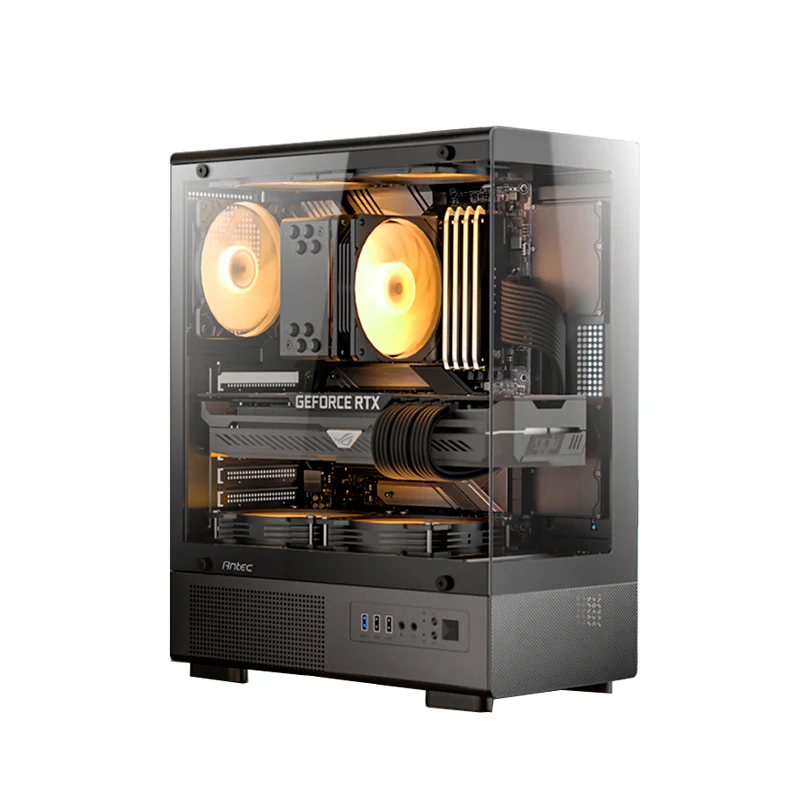
الخلاصة: أفضل SolidWorks Computer للتصميم ثلاثي الأبعاد
اختيار أفضل كمبيوتر لبرامج SolidWorks والتصميم ثلاثي الأبعاد يحتاج إلى فهم طبيعة المشروعات قبل شراء الجهاز. لا توجد مواصفات واحدة تناسب جميع المستخدمين، لأن تصميم Part بسيط يختلف عن التعامل مع Assembly يحتوي على مئات الأجزاء.
عند اختيار SolidWorks Computer، ابدأ بالمعالج. اختر معالجًا حديثًا يقدم أداء قويًا في المهام الهندسية. لا تعتمد فقط على اسم Core i5 أو Core i7، ولكن راجع الجيل والموديل والأداء الفعلي.
بعد ذلك اهتم بذاكرة RAM. تعتبر 16GB اختيارًا جيدًا لعدد كبير من الطلاب، بينما يمكن أن تكون 32GB أفضل للمشروعات والـ Assemblies الكبيرة. الاستخدام الاحترافي يمكن أن يحتاج إلى ذاكرة أعلى حسب حجم المشروع.
كارت الشاشة مهم في التصميم ثلاثي الأبعاد. حدد حجم النماذج والبرامج الإضافية قبل اختيار GPU. لا تعتمد على حجم VRAM فقط، ولكن قارن قوة الكارت وأداءه.
وجود SSD ضروري للحصول على تجربة استخدام سريعة. سعة 512GB تعتبر بداية جيدة، بينما يمكن أن تكون 1TB مناسبة للمستخدمين الذين يعملون على برامج ومشروعات كثيرة.
الكمبيوتر المكتبي يقدم قابلية ترقية وتبريدًا أفضل عادة، بينما يوفر اللابتوب سهولة التنقل للطلاب والمهندسين.
عند شراء SolidWorks Computer لا تنسَ التبريد والباور سبلاي وقابلية الترقية. هذه المكونات تساعد على استقرار الكمبيوتر واستمرار الأداء.
أفضل كمبيوتر لبرنامج SolidWorks ليس بالضرورة أغلى جهاز في السوق. الكمبيوتر الأفضل هو الجهاز الذي يناسب حجم مشروعاتك وبرامجك وميزانيتك.
حدد احتياجاتك، وقارن المواصفات بعناية، واختر SolidWorks Computer متوازنًا يساعدك على تنفيذ التصميمات ثلاثية الأبعاد والمشروعات الهندسية بصورة أكثر سلاسة وراحة.
تقدر تشتري computer عن طريق موقعنا الالكتروني Egygoldentech او عن طريق رسائل الصفحة على الفيس بوك Egygoldentech Facebook Page