


مشاكل شائعة في شاشات الكمبيوتر وحلولها
مقدمة
Monitor Problems
شاشة الكمبيوتر من أهم القطع التي تؤثر على تجربة الاستخدام، سواء كنت تستخدم الجهاز في الشغل، الدراسة، الألعاب، التصميم، أو مشاهدة المحتوى. أي مشكلة تظهر في الشاشة قد تجعل استخدام الكمبيوتر مزعجًا جدًا، حتى لو كانت باقي مكونات الجهاز ممتازة. لذلك معرفة أشهر Monitor Problems وحلولها تساعدك على التعامل مع الأعطال بسرعة قبل التفكير في تغيير الشاشة أو الذهاب للصيانة.
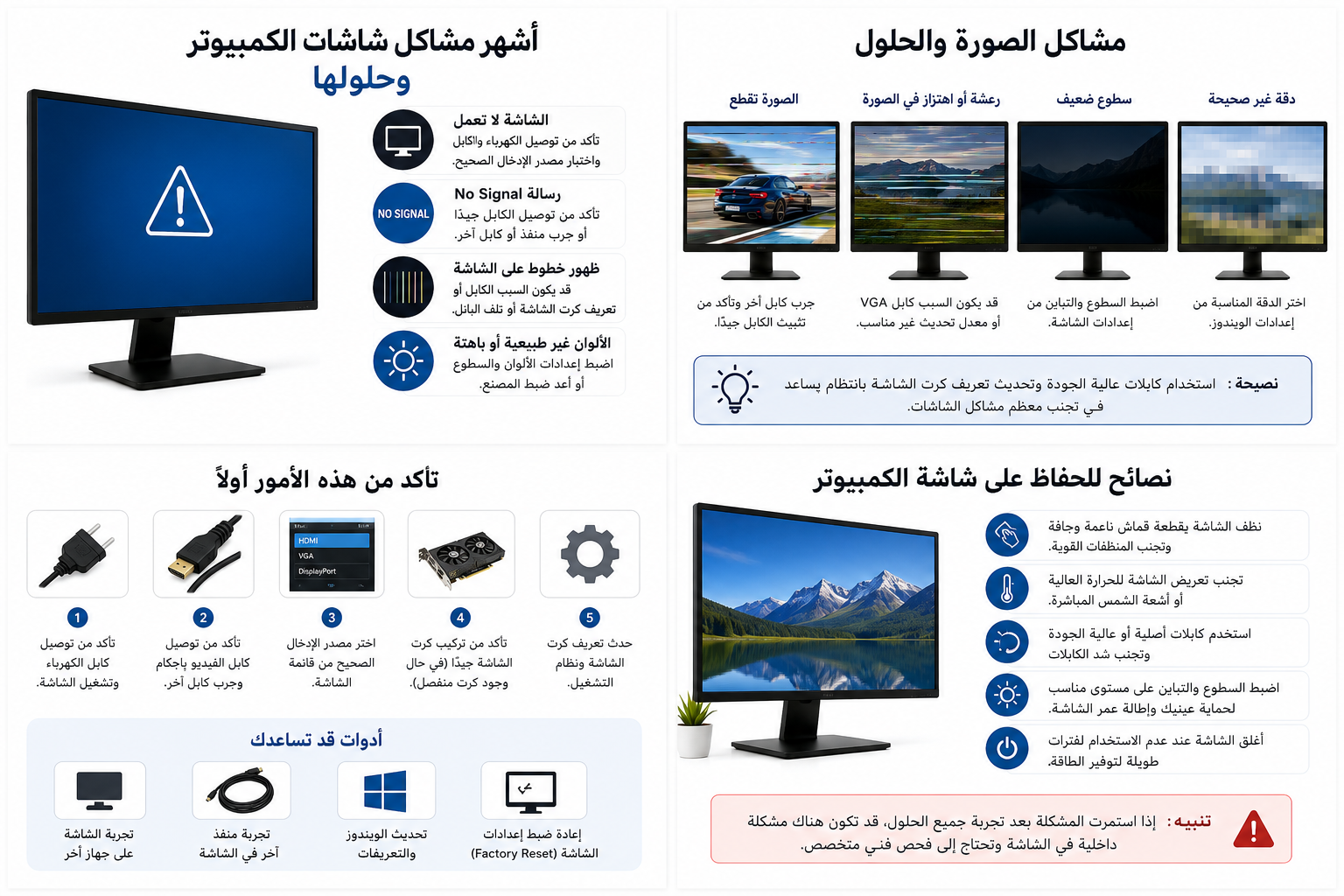
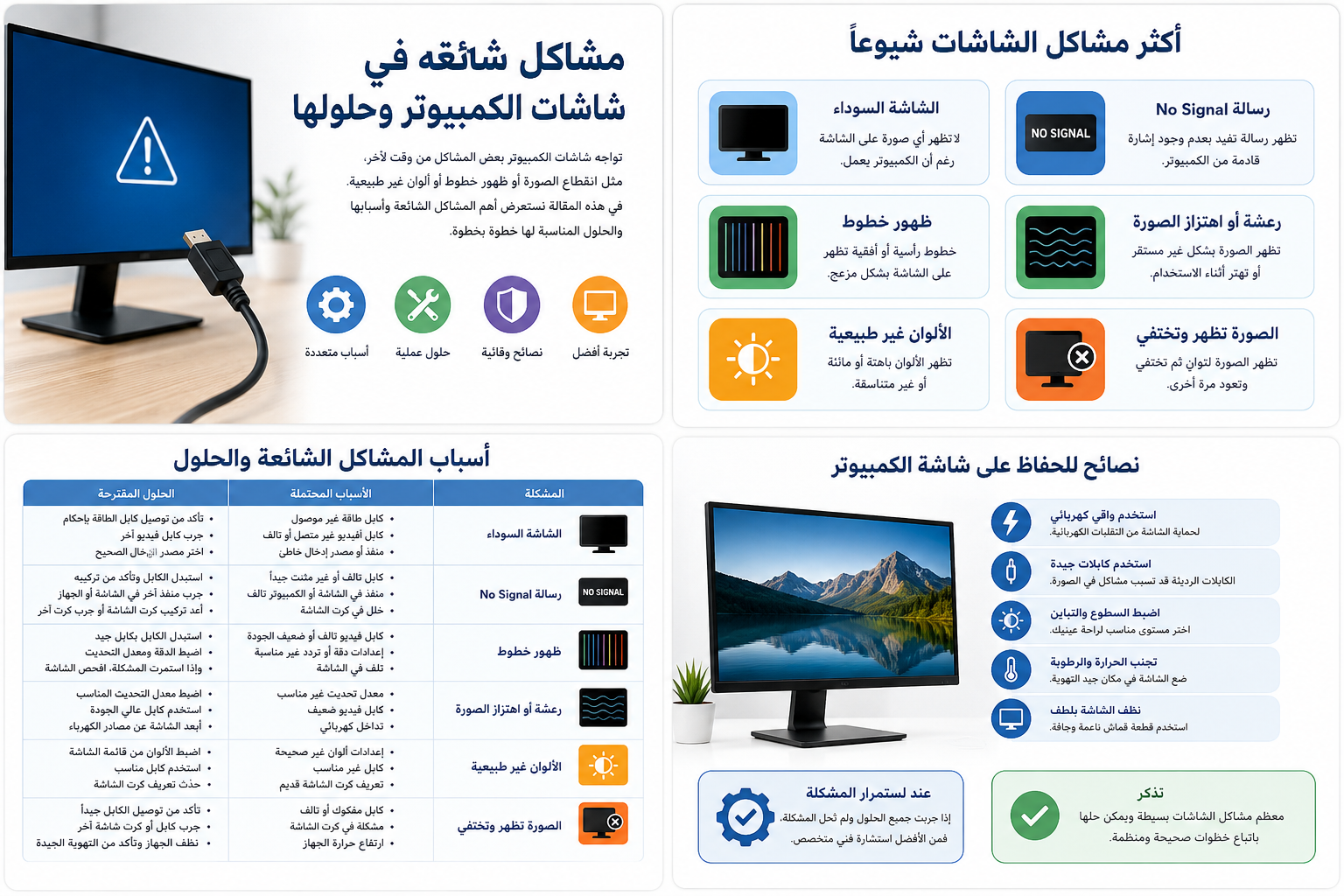
مشاكل الشاشات قد تظهر بأشكال مختلفة، مثل الشاشة لا تعمل، الصورة تقطع، الألوان غير طبيعية، ظهور خطوط، الشاشة سوداء، الإضاءة ضعيفة، أو وجود رعشة في الصورة. أحيانًا تكون المشكلة من الشاشة نفسها، وأحيانًا تكون من الكابل، كارت الشاشة، تعريفات الجهاز، إعدادات الويندوز، أو حتى مصدر الكهرباء.
في هذه المقالة سنتحدث بالتفصيل عن أشهر Monitor Problems التي تواجه مستخدمي الكمبيوتر، مع شرح أسباب كل مشكلة والحلول الممكنة بطريقة بسيطة تساعدك على تحديد العطل والتصرف بشكل صحيح.
أهمية فهم مشاكل شاشة الكمبيوتر
فهم Monitor Problems مهم جدًا لأن الشاشة ليست دائمًا سبب المشكلة. أحيانًا يعتقد المستخدم أن الشاشة تلفت، بينما المشكلة تكون في كابل HDMI أو DisplayPort أو VGA. وأحيانًا تكون المشكلة في تعريف كارت الشاشة أو إعدادات الدقة ومعدل التحديث.
عندما تعرف طريقة تشخيص Monitor Problems، ستوفر وقتًا ومالًا. بدلًا من شراء شاشة جديدة مباشرة، يمكنك تجربة خطوات بسيطة مثل تغيير الكابل، تجربة منفذ آخر، تحديث التعريفات، أو توصيل الشاشة بجهاز آخر.
كذلك، بعض المشاكل تحتاج تدخل فني، مثل تلف البانل الداخلي أو مشكلة في الباور الداخلي للشاشة. لذلك معرفة الفرق بين المشكلة البسيطة والمشكلة الكبيرة يساعدك على اتخاذ قرار صحيح.
الشاشة لا تعمل نهائيًا
من أشهر Monitor Problems أن الشاشة لا تعمل نهائيًا ولا تظهر أي صورة. في هذه الحالة يجب أولًا التأكد من أن الشاشة متصلة بالكهرباء وأن زر التشغيل يعمل. قد تكون المشكلة بسيطة جدًا مثل كابل الكهرباء غير مثبت جيدًا أو مشترك الكهرباء لا يعمل.
بعد ذلك، تأكد من كابل الصورة بين الكمبيوتر والشاشة. إذا كنت تستخدم HDMI أو VGA أو DisplayPort، جرب إعادة تركيب الكابل بإحكام. أحيانًا يكون الكابل غير مثبت جيدًا، فتظهر الشاشة سوداء رغم أن الكمبيوتر يعمل.
إذا استمرت المشكلة، جرب الشاشة على جهاز آخر أو جرب شاشة أخرى على نفس الكمبيوتر. هذه الخطوة تساعدك على معرفة هل المشكلة من الشاشة أم من الكمبيوتر. كثير من Monitor Problems يتم حلها بمجرد معرفة مصدر العطل بدقة.
الشاشة سوداء لكن الكمبيوتر يعمل
أحيانًا يعمل الكمبيوتر وتسمع صوت المراوح أو إضاءة الكيسة، لكن الشاشة تظل سوداء. هذه من أكثر Monitor Problems إزعاجًا، وقد يكون سببها كابل الصورة، كارت الشاشة، الرامات، أو إعدادات الإدخال في الشاشة.
أول خطوة هي التأكد من أن الشاشة مضبوطة على مصدر الإدخال الصحيح. إذا كان الكابل HDMI، يجب اختيار HDMI من قائمة الشاشة. وإذا كان DisplayPort، يجب اختيار DisplayPort. بعض الشاشات لا تنتقل تلقائيًا للمصدر الصحيح، وهذا يسبب شاشة سوداء.
إذا كان الكمبيوتر يحتوي على كارت شاشة منفصل، تأكد أن الكابل موصل في كارت الشاشة وليس في منفذ المازربورد. هذه غلطة شائعة جدًا وتسبب واحدة من أشهر Monitor Problems عند تركيب جهاز جديد.
ظهور رسالة No Signal
رسالة No Signal تعني أن الشاشة تعمل لكنها لا تستقبل إشارة من الكمبيوتر. هذه المشكلة من أشهر Monitor Problems، وغالبًا تكون بسبب الكابل أو المنفذ أو كارت الشاشة أو اختيار مصدر إدخال غير صحيح.
ابدأ بتغيير الكابل إن أمكن. كابل HDMI أو VGA قد يتلف أو يصبح غير ثابت مع الوقت. جرب كابل آخر، وجرب منفذ آخر في الشاشة أو الكمبيوتر. إذا اختفت المشكلة، فهذا يعني أن السبب كان الكابل أو المنفذ.
إذا استمرت رسالة No Signal، جرب إعادة تركيب كارت الشاشة والرامات إذا كنت تعرف كيف تفعل ذلك، أو اذهب لفني متخصص. لأن بعض Monitor Problems المرتبطة بعدم وجود إشارة قد يكون سببها داخلي في الكمبيوتر وليس الشاشة.
الصورة تظهر وتختفي
من المشاكل الشائعة أن الصورة تظهر لثواني ثم تختفي، أو الشاشة تقطع أثناء الاستخدام. هذه من Monitor Problems التي قد يكون سببها كابل تالف، منفذ غير ثابت، ضعف في الكهرباء، أو مشكلة في كارت الشاشة.
أول حل هو تجربة كابل جديد. الكابل الرديء أو الطويل جدًا قد يسبب تقطيع في الصورة، خصوصًا مع الدقات العالية أو معدل التحديث العالي. إذا كنت تستخدم شاشة 144Hz أو 2K أو 4K، يجب استخدام كابل مناسب بجودة جيدة.
كذلك تأكد من تثبيت الكابل جيدًا وعدم وجود حركة مستمرة في المكتب تؤثر عليه. إذا استمر التقطيع، جرب الشاشة على جهاز آخر. بهذه الطريقة يمكنك تحديد هل المشكلة من الشاشة نفسها أم من الكمبيوتر. تشخيص Monitor Problems يحتاج تجربة أكثر من احتمال.
ظهور خطوط على الشاشة
ظهور خطوط رأسية أو أفقية على الشاشة من أشهر Monitor Problems، وقد يكون سببه كابل الصورة، كارت الشاشة، تعريفات، أو تلف في البانل الداخلي للشاشة. إذا كانت الخطوط تظهر دائمًا حتى عند فتح قائمة الشاشة نفسها، فقد تكون المشكلة من الشاشة.
ابدأ بتغيير الكابل وتجربة منفذ آخر. إذا اختفت الخطوط، فالمشكلة كانت في الكابل أو المنفذ. أما إذا ظهرت الخطوط على أكثر من جهاز، فغالبًا المشكلة من الشاشة نفسها.
في بعض الحالات، تكون الخطوط بسبب تعريف كارت الشاشة. قم بتحديث التعريف أو إعادة تثبيته. إذا ظهرت الخطوط أثناء الألعاب فقط، فقد تكون المشكلة من كارت الشاشة أو الحرارة. لذلك لا تحكم على Monitor Problems من الشكل فقط، بل اختبر أكثر من سبب.
رعشة أو اهتزاز في الصورة
رعشة الصورة أو اهتزازها من Monitor Problems التي تظهر كثيرًا مع كابلات VGA القديمة أو عند استخدام كابلات رديئة. يمكن أن تظهر أيضًا بسبب معدل تحديث غير مناسب أو تداخل كهربائي بجانب الشاشة.
إذا كنت تستخدم VGA، جرب استخدام HDMI أو DisplayPort إن كان متاحًا. الكابلات الرقمية تعطي جودة وثبات أفضل. وإذا كنت مضطرًا لاستخدام VGA، اختر كابل جيد وقصير قدر الإمكان.
كذلك راجع إعدادات معدل التحديث من الويندوز. أحيانًا تكون الشاشة مضبوطة على Refresh Rate غير مناسب، مما يسبب رعشة أو عدم راحة للعين. ضبط الإعدادات الصحيحة من أهم حلول Monitor Problems المتعلقة بالصورة.
الألوان غير طبيعية
من المشاكل التي تواجه المستخدمين أن الألوان تظهر باهتة أو مائلة للأزرق أو الأحمر أو الأخضر. هذه من Monitor Problems التي قد تنتج عن إعدادات الشاشة، الكابل، كارت الشاشة، أو وضع الألوان في الويندوز.
ابدأ بإعادة ضبط إعدادات الشاشة إلى الوضع الافتراضي Factory Reset من قائمة الشاشة. بعد ذلك راجع إعدادات الألوان والسطوع والتباين. بعض الشاشات تحتوي على أوضاع مثل Game Mode أو Movie Mode قد تغير الألوان بشكل واضح.
إذا كنت تستخدم VGA، فقد يسبب الكابل أحيانًا تغيرًا في الألوان. جرب كابل آخر أو استخدم HDMI. أما لو كنت تعمل في التصميم، فيفضل استخدام شاشة بألوان جيدة ومعايرة مناسبة، لأن بعض Monitor Problems في الألوان تكون بسبب ضعف جودة الشاشة نفسها.
الشاشة مضيئة لكن الصورة باهتة
إذا كانت الشاشة تعمل لكن الصورة باهتة أو غير واضحة، فقد تكون المشكلة في إعدادات السطوع والتباين أو دقة الشاشة. هذه من Monitor Problems البسيطة التي يمكن حلها من الإعدادات.
تأكد من أن دقة الشاشة مضبوطة على الدقة الأصلية للشاشة. مثلًا، شاشة Full HD يجب أن تكون 1920×1080. إذا كانت الدقة أقل من الأصلية، ستظهر الصورة غير حادة أو مشوشة.
كذلك راجع إعدادات الويندوز وحجم النصوص. أحيانًا يكون Scaling غير مناسب، فيجعل الخطوط غير واضحة. ضبط الدقة والحجم الصحيح يساعد على حل كثير من Monitor Problems الخاصة بوضوح الصورة.
الشاشة فيها نقاط سوداء أو مضيئة
النقاط السوداء أو المضيئة تسمى Dead Pixels أو Stuck Pixels، وهي من Monitor Problems التي تظهر في بعض الشاشات. النقطة السوداء تعني بكسل لا يعمل، بينما النقطة المضيئة قد تكون بكسل عالق على لون معين.
إذا كانت الشاشة جديدة، يجب التواصل مع الضمان حسب سياسة الشركة، لأن بعض الشركات تقبل الاستبدال إذا كان عدد النقاط أكبر من حد معين. أما إذا كانت الشاشة مستعملة، فيجب فحصها جيدًا قبل الشراء.
بعض برامج تحريك الألوان قد تساعد في إصلاح Stuck Pixel، لكنها لا تنجح دائمًا. أما Dead Pixel الحقيقي غالبًا لا يتم إصلاحه بسهولة. لذلك فحص الشاشة قبل الشراء يقلل فرص الوقوع في هذه النوعية من Monitor Problems.
الشاشة تفصل فجأة
إذا كانت الشاشة تفصل فجأة أثناء الاستخدام، فقد تكون المشكلة في الكهرباء، كابل الباور، حرارة الشاشة، أو عطل داخلي. هذه من Monitor Problems التي يجب التعامل معها بحذر.
جرب توصيل الشاشة في مشترك كهرباء آخر أو كابل باور آخر إذا كان قابلًا للتغيير. تأكد أيضًا من أن الشاشة لا تسخن بشكل غير طبيعي، وأن فتحات التهوية غير مسدودة.
إذا كانت الشاشة تفصل ثم تعود للعمل، فقد يكون هناك مشكلة في الباور الداخلي للشاشة. في هذه الحالة يفضل الذهاب إلى فني متخصص وعدم فتح الشاشة بنفسك، لأن بعض Monitor Problems الداخلية تحتاج خبرة وأدوات مناسبة.
مشكلة الشاشة الزرقاء أو التشويش
أحيانًا تظهر ألوان غريبة أو تشويش أو مربعات على الشاشة. هذه Monitor Problems قد تكون مرتبطة بكارت الشاشة أكثر من الشاشة نفسها. إذا ظهر التشويش أثناء تشغيل الألعاب أو البرامج الثقيلة، فقد يكون السبب حرارة كارت الشاشة أو مشكلة في تعريفه.
قم بتحديث تعريف كارت الشاشة، ونظف الجهاز من التراب، وراقب حرارة كارت الشاشة. إذا كان الكارت يسخن جدًا، فقد تظهر مشاكل في الصورة أو تهنيج.
جرب الشاشة على جهاز آخر. إذا كانت الصورة طبيعية، فالمشكلة غالبًا من الكمبيوتر. أما إذا ظهر التشويش مع أكثر من جهاز، فقد تكون الشاشة نفسها سبب Monitor Problems.
الشاشة لا تعرض الدقة الصحيحة
من Monitor Problems الشائعة أن الويندوز لا يعرض الدقة المناسبة للشاشة، أو تظهر الدقة منخفضة فقط. هذا يحدث غالبًا بسبب تعريف كارت الشاشة أو الكابل أو استخدام منفذ قديم.
أول حل هو تحديث تعريف كارت الشاشة. بعد ذلك افتح إعدادات Display في الويندوز واختر الدقة الموصى بها Recommended. إذا لم تظهر الدقة المطلوبة، جرب كابل آخر أو منفذ آخر.
بعض الشاشات القديمة أو الكابلات الرديئة لا تدعم دقات عالية. لذلك إذا كنت تستخدم شاشة حديثة، تأكد من استخدام كابل مناسب مثل HDMI أو DisplayPort. هذا يساعد على حل كثير من Monitor Problems الخاصة بالدقة.
مشكلة معدل التحديث Refresh Rate
إذا كانت الشاشة 75Hz أو 144Hz أو أعلى، لكن الويندوز يعمل على 60Hz فقط، فهذه من Monitor Problems المتعلقة بالإعدادات أو الكابل. معدل التحديث الأعلى يجعل الحركة أنعم، خاصة في الألعاب.
افتح إعدادات الشاشة المتقدمة في الويندوز واختر Refresh Rate المناسب. إذا لم يظهر المعدل المطلوب، تأكد أن الكابل يدعم هذا المعدل. بعض كابلات HDMI القديمة لا تدعم 144Hz على دقات معينة.
كذلك يجب أن يدعم كارت الشاشة والمنفذ معدل التحديث المطلوب. لذلك حل Monitor Problems الخاصة بالـ Refresh Rate يحتاج التأكد من الشاشة والكابل وكارت الشاشة معًا.
الشاشة لا تعمل مع كابل HDMI
بعض المستخدمين يواجهون مشكلة أن الشاشة لا تعمل مع HDMI رغم أنها تعمل مع VGA أو العكس. هذه من Monitor Problems التي قد تكون بسبب الكابل، المنفذ، أو إعدادات مصدر الإدخال.
جرب كابل HDMI آخر، وتأكد من اختيار HDMI من إعدادات الشاشة. كذلك جرب منفذ HDMI آخر إذا كان موجودًا في الكمبيوتر أو الشاشة. إذا كان الجهاز يحتوي على كارت شاشة منفصل، تأكد أنك تستخدم منفذ الكارت الصحيح.
إذا كان HDMI لا يعمل مع أي جهاز، فقد يكون منفذ الشاشة تالفًا. أما إذا كان يعمل مع جهاز آخر، فالمشكلة من الكمبيوتر أو التعريفات. هذه الطريقة تساعدك على تحديد سبب Monitor Problems بدقة.
مشكلة الصوت في الشاشة
بعض الشاشات تحتوي على سماعات داخلية، وقد لا يخرج الصوت منها رغم أن الصورة تعمل. هذه من Monitor Problems البسيطة غالبًا، وتكون بسبب إعدادات الصوت في الويندوز.
افتح إعدادات الصوت واختر الشاشة كجهاز إخراج صوت إذا كنت تستخدم HDMI أو DisplayPort. تأكد أيضًا من رفع صوت الشاشة من قائمة الإعدادات الداخلية، لأن بعض الشاشات يكون صوتها منخفضًا أو مكتومًا.
إذا كانت الشاشة لا تحتوي على سماعات أصلًا، فلن يخرج منها صوت حتى لو كان HDMI متصلًا. لذلك قبل اعتبارها واحدة من Monitor Problems، تأكد أن موديل الشاشة يدعم الصوت.
مشكلة الشاشة مع الألعاب
أثناء الألعاب قد تظهر مشاكل مثل تقطيع الصورة، Screen Tearing، تأخير في الاستجابة، أو ألوان غير مريحة. هذه Monitor Problems قد تكون ناتجة عن إعدادات اللعبة، كارت الشاشة، أو الشاشة نفسها.
لتقليل التقطيع، يمكن تفعيل V-Sync أو استخدام تقنيات مثل FreeSync أو G-Sync إذا كانت الشاشة والكارت يدعمانها. كذلك تأكد أن معدل تحديث الشاشة مضبوط بشكل صحيح.
إذا كانت اللعبة تعمل بدقة أعلى من قدرة الشاشة أو كارت الشاشة، قد يحدث بطء أو تشويش. لذلك اضبط إعدادات اللعبة حسب مواصفات جهازك. كثير من Monitor Problems في الألعاب يتم حلها من إعدادات الكارت واللعبة.
الشاشة تسبب إجهاد للعين
إجهاد العين من المشاكل الشائعة مع الاستخدام الطويل. قد لا تكون الشاشة معطلة، لكنها غير مضبوطة بشكل مريح. هذه من Monitor Problems التي تؤثر على الراحة والصحة أثناء الشغل أو الدراسة.
قلل السطوع إذا كان عاليًا جدًا، واضبط التباين، واستخدم وضع حماية العين أو Low Blue Light إذا كان متاحًا. كذلك اجعل الشاشة على ارتفاع مناسب، ولا تجلس قريبًا جدًا منها.
ينصح بأخذ راحة قصيرة كل فترة والنظر بعيدًا عن الشاشة. الإضاءة المحيطة أيضًا مهمة، لأن العمل في غرفة مظلمة مع شاشة ساطعة يسبب إرهاقًا. ضبط الاستخدام يقلل Monitor Problems المرتبطة بالعين.
الشاشة المستعملة ومشاكلها
عند شراء شاشة مستعملة، يجب فحصها جيدًا لتجنب Monitor Problems بعد الشراء. افحص الشاشة على خلفيات بيضاء وسوداء وحمراء وخضراء وزرقاء للتأكد من عدم وجود نقاط ميتة أو خطوط أو بقع.
جرب كل المنافذ المتاحة مثل HDMI وVGA وDisplayPort، وتأكد من أن الأزرار تعمل، وأن الشاشة لا تفصل بعد فترة. كذلك راقب الإضاءة، لأن بعض الشاشات المستعملة تكون إضاءتها ضعيفة بسبب الاستخدام الطويل.
لا تشتري شاشة مستعملة لمجرد أن سعرها منخفض. فحص Monitor Problems قبل الشراء أهم من السعر، لأن إصلاح الشاشة قد يكون مكلفًا أو غير عملي.
متى تحتاج إلى فني صيانة؟
ليست كل Monitor Problems يمكن حلها في المنزل. إذا كانت المشكلة في البانل، الباور الداخلي، الإضاءة الخلفية، أو لوحة التحكم الداخلية، فمن الأفضل الذهاب إلى فني متخصص.
لا تحاول فتح الشاشة إذا لم تكن لديك خبرة، لأن الشاشات تحتوي على مكونات كهربائية وقد تتعرض للتلف بسهولة. كذلك فتح الشاشة قد يلغي الضمان إذا كانت ما زالت تحت الضمان.
إذا جربت تغيير الكابل، تغيير المنفذ، تحديث التعريفات، وتجربة الشاشة على جهاز آخر وما زالت المشكلة موجودة، فغالبًا تحتاج إلى فحص فني. هذه أفضل طريقة للتعامل مع Monitor Problems المعقدة.
نصائح للحفاظ على شاشة الكمبيوتر
للحفاظ على الشاشة وتقليل Monitor Problems، ضعها في مكان ثابت بعيد عن الصدمات والرطوبة والحرارة العالية. لا تضغط على الشاشة بيدك أو تنظفها بعنف، لأن البانل حساس جدًا.
استخدم قطعة قماش ناعمة لتنظيف الشاشة، وتجنب رش السوائل مباشرة عليها. إذا احتجت إلى منظف، استخدم كمية بسيطة على القماش وليس على الشاشة مباشرة.
كذلك استخدم كابلات جيدة، ولا تشد الكابل بعنف. أغلق الشاشة عند عدم الاستخدام لفترات طويلة، واضبط السطوع على مستوى مناسب. هذه العادات البسيطة تقلل فرص ظهور Monitor Problems مع الوقت.
أخطاء شائعة عند التعامل مع مشاكل الشاشة
من الأخطاء الشائعة تغيير الشاشة مباشرة بدون تجربة كابل آخر أو جهاز آخر. كثير من Monitor Problems تكون بسبب كابل بسيط وليس عطلًا في الشاشة. لذلك التشخيص قبل الشراء أو الإصلاح مهم جدًا.
خطأ آخر هو استخدام دقة غير مناسبة للشاشة، مما يجعل الصورة غير واضحة. كذلك استخدام كابلات رديئة مع شاشات عالية التحديث يسبب تقطيعًا أو عدم ظهور معدل التحديث المطلوب.
من الأخطاء أيضًا تنظيف الشاشة بمنظفات قوية أو الضغط عليها أثناء التنظيف. هذا قد يسبب بقعًا أو تلفًا في البانل. التعامل الصحيح مع الشاشة يساعد على تجنب Monitor Problems المستقبلية.
الأسئلة الشائعة
ما أشهر Monitor Problems؟
أشهر Monitor Problems هي الشاشة السوداء، No Signal، ظهور خطوط، رعشة الصورة، ضعف الإضاءة، تغير الألوان، الدقة غير الصحيحة، وتقطيع الصورة.
لماذا تظهر رسالة No Signal؟
رسالة No Signal تعني أن الشاشة لا تستقبل إشارة من الكمبيوتر. قد يكون السبب الكابل، مصدر الإدخال، كارت الشاشة، أو منفذ غير صحيح. وهي من أشهر Monitor Problems.
هل الخطوط في الشاشة تعني أن الشاشة تالفة؟
ليس دائمًا. الخطوط قد تكون بسبب كابل أو تعريف كارت الشاشة، وقد تكون بسبب تلف البانل. لذلك يجب فحص سبب Monitor Problems قبل الحكم على الشاشة.
لماذا الشاشة لا تعرض 144Hz؟
قد يكون السبب أن الكابل لا يدعم 144Hz، أو أن الإعدادات غير مضبوطة، أو أن كارت الشاشة لا يدعم المعدل المطلوب. هذه من Monitor Problems الشائعة مع شاشات الألعاب.
هل يمكن إصلاح Dead Pixel؟
أحيانًا يمكن إصلاح Stuck Pixel ببرامج مخصصة، لكن Dead Pixel الحقيقي غالبًا لا يتم إصلاحه بسهولة. لذلك يجب فحص الشاشة جيدًا لتجنب هذه Monitor Problems.
الخلاصة
مشاكل شاشات الكمبيوتر كثيرة، لكنها لا تعني دائمًا أن الشاشة تالفة. كثير من Monitor Problems يكون سببها بسيط مثل كابل غير ثابت، منفذ خاطئ، إعدادات دقة غير مناسبة، أو تعريف كارت شاشة قديم. لذلك يجب تجربة الحلول الأساسية قبل التفكير في تغيير الشاشة.
ابدأ دائمًا بفحص الكهرباء، الكابل، مصدر الإدخال، الدقة، ومعدل التحديث. ثم جرب الشاشة على جهاز آخر أو جرب شاشة أخرى على نفس الكمبيوتر. هذه الخطوات تساعدك على تحديد مصدر المشكلة بسرعة.
في النهاية، الحفاظ على الشاشة واستخدام كابلات جيدة وضبط الإعدادات بشكل صحيح يقلل من ظهور Monitor Problems ويجعل تجربة استخدام الكمبيوتر أفضل وأكثر راحة، سواء في الشغل أو الدراسة أو الألعاب.
تقدر تشتري Computer Screens عن طريق موقعنا الالكتروني Egygoldentech او عن طريق رسائل الصفحة على الفيس بوك Egygoldentech Facebook Page