


الفرق بين HDMI وDisplayPort في توصيل الشاشة
مقدمة
Monitor Ports
عند شراء شاشة كمبيوتر جديدة أو تجميع جهاز مكتبي أو توصيل لابتوب بشاشة خارجية، غالبًا ستقابل سؤال مهم: أستخدم HDMI ولا DisplayPort؟ الاتنين من أشهر منافذ توصيل الشاشة، وكل واحد فيهم له استخداماته ومميزاته. لذلك فهم الفرق بين HDMI وDisplayPort يساعدك تختار الكابل المناسب وتستفيد من أعلى دقة وأفضل معدل تحديث ممكن من شاشتك.Monitor Ports
كثير من المستخدمين يعتقدون أن أي كابل شاشة سيؤدي نفس الغرض، لكن الحقيقة أن نوع المنفذ والكابل يؤثران على جودة الصورة، معدل التحديث، دعم الصوت، دعم الشاشات المتعددة، وتجربة الألعاب أو الشغل. لذلك عند الحديث عن ، لا يكفي النظر إلى شكل المنفذ فقط، بل يجب معرفة الإصدار، دعم الشاشة، دعم كارت الشاشة، ونوع الكابل المستخدم.Monitor Ports
منفذ HDMI منتشر جدًا في الشاشات، التلفزيونات، اللابتوبات، أجهزة الألعاب المنزلية، وأجهزة العرض. أما DisplayPort فهو منتشر أكثر في كروت الشاشة المكتبية والشاشات الاحترافية وشاشات الألعاب. لذلك الاختيار بينهما يعتمد على الجهاز الذي تستخدمه وطبيعة الاستخدام.
في هذه المقالة سنتعرف على الفرق بين HDMI وDisplayPort في توصيل الشاشة، ومتى تستخدم كل واحد، وأيهما أفضل للألعاب، وأيهما أفضل للشغل والمكاتب، وما أهمية إصدارات الكابلات، وكيف تختار منفذ الشاشة المناسب قبل الشراء.Monitor Ports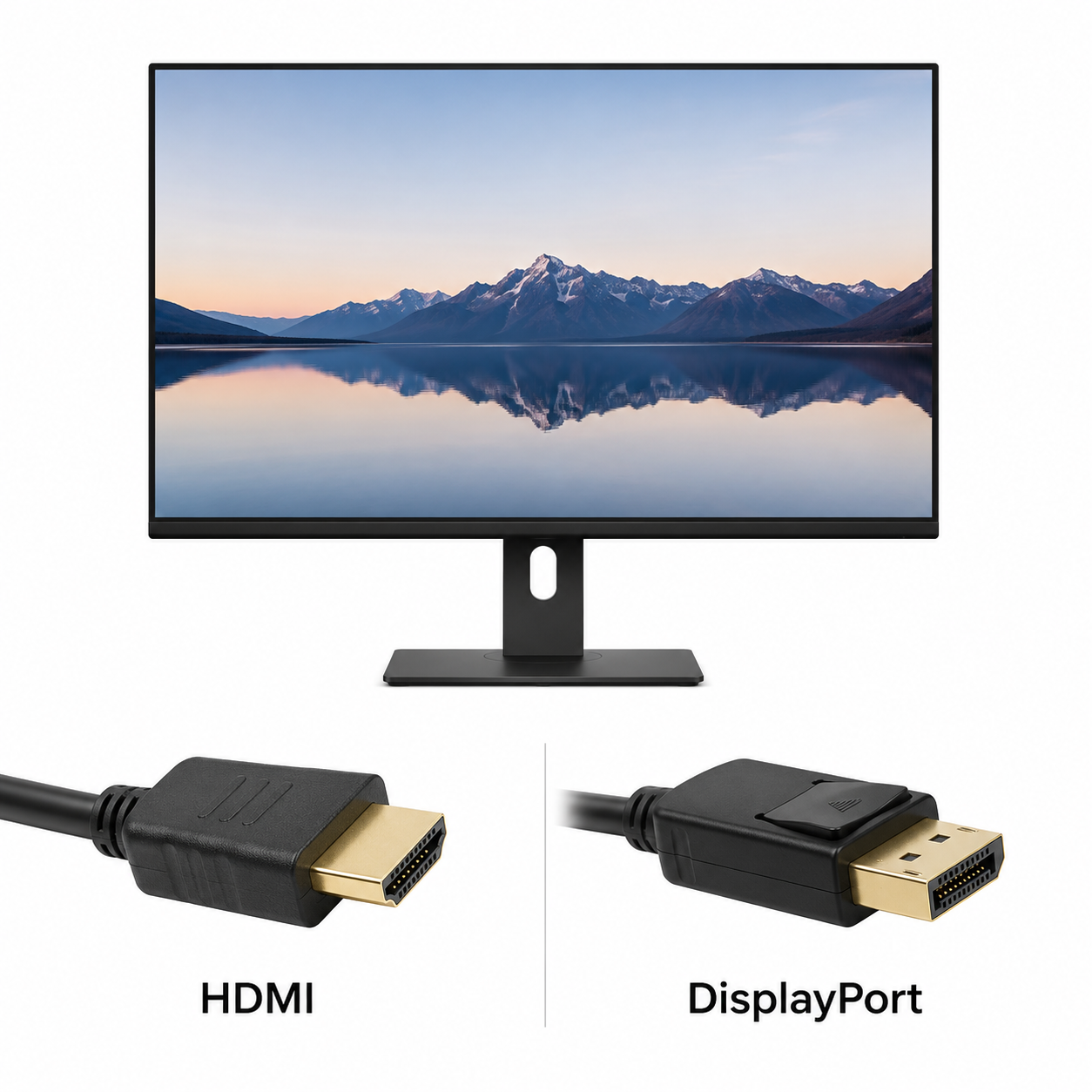
ما هو HDMI؟
HDMI هو اختصار لـ High-Definition Multimedia Interface، وهو منفذ رقمي يستخدم لنقل الصورة والصوت من جهاز إلى شاشة أو تلفزيون. يتميز HDMI بأنه منتشر جدًا في معظم الأجهزة، مثل الكمبيوتر، اللابتوب، التلفزيون، البلايستيشن، الإكس بوكس، الرسيفر، البروجيكتور، وبعض الكاميرات.
أهم ميزة في HDMI أنه عملي وسهل الاستخدام، وغالبًا ستجده في أغلب الشاشات والتلفزيونات. إذا كنت تريد توصيل الكمبيوتر بالتلفزيون أو جهاز الألعاب بشاشة، فغالبًا HDMI سيكون الاختيار الطبيعي. لذلك يعتبر HDMI من أهم أنواع التي يجب أن تكون موجودة في أي شاشة حديثة.
إصدارات HDMI الحديثة تدعم دقات عالية ومعدلات تحديث مرتفعة حسب إصدار المنفذ والكابل. على سبيل المثال، كابل Ultra High Speed HDMI المرتبط بمواصفات HDMI 2.1 يدعم حتى 48Gbps، وتوضح HDMI.org أن HDMI 2.2 يضيف كابل Ultra96 لدعم حتى 96Gbps في التطبيقات الأحدث.
لكن يجب الانتباه إلى أن وجود منفذ HDMI في الشاشة لا يعني دائمًا أنه يدعم أعلى دقة أو أعلى معدل تحديث. يجب معرفة إصدار HDMI في الشاشة وكارت الشاشة، لأن HDMI 1.4 يختلف عن HDMI 2.0، وHDMI 2.1 يختلف عن الإصدارات الأقدم.
ما هو DisplayPort؟
DisplayPort هو Monitor Portsمنفذ رقمي مخصص بشكل كبير لأجهزة الكمبيوتر والشاشات الحديثة. يتم تطويره من خلال VESA، وهو Monitor Portsمنتشر جدًا في كروت الشاشة المكتبية وشاشات الألعاب والشاشات الاحترافية. يستخدم DisplayPort لنقل الصورة والصوت، ويتميز بدعم قوي لمعدلات التحديث العالية والشاشات المتعددة.
إذا كنت تستخدم كمبيوتر مكتبي بكارت شاشة منفصل، فمن المحتمل أن تجد منافذ DisplayPort بجانب HDMI. وفي كثير من شاشات الألعاب، يكون DisplayPort هو الاختيار الأفضل للحصول على أعلى معدل تحديث مدعوم من الشاشة، خصوصًا في دقات Full HD و2K و4K.
من الناحية التقنية، DisplayPort من المنافذ القوية جدًا في عالم . توضح VESA أن DisplayPort 2.1 يدعم كابلات DP40 حتى 40Gbps وكابلات DP80 حتى 80Gbps، كما تذكر VESA أن جيل DisplayPort 2.x يمكن أن يصل إلى أقصى حمولة فيديو 77.37Gbps حسب التكوين.
لذلك إذا كنت تشتري شاشة للألعاب أو التصميم أو الاستخدام الاحترافي، فمن المهم جدًا أن ترى هل الشاشة تحتوي على DisplayPort أم لا، لأن هذا المنفذ قد يمنحك مرونة أعلى مع الكمبيوتر المكتبي.
الفرق الأساسي بين HDMI وDisplayPort
الفرق الأساسي بين HDMI وDisplayPort أن HDMI أكثر انتشارًا في الأجهزة المنزلية والتلفزيونات وأجهزة الألعاب، بينما DisplayPort أكثر ارتباطًا بالكمبيوتر المكتبي وكروت الشاشة وشاشات الألعاب والشاشات الاحترافية.
HDMI مناسب جدًا إذا كنت تريد توصيل جهاز ألعاب أو لابتوب أو كمبيوتر بتلفزيون أو شاشة عادية. أما DisplayPort فهو مناسب أكثر إذا كنت تريد توصيل كمبيوتر مكتبي بشاشة ألعاب أو شاشة احترافية وتحتاج معدل تحديث عالي أو دعم أفضل لتعدد الشاشات.
من حيث الاستخدام اليومي، الاتنين يقدروا ينقلوا صورة وصوت بجودة عالية، لكن الفرق يظهر في التفاصيل: الدقة، معدل التحديث، إصدار المنفذ، نوع الكابل، ودعم الشاشة نفسها. لذلك لا يمكن القول إن HDMI أفضل دائمًا أو DisplayPort أفضل دائمًا. الأفضل يعتمد على الاستخدام والجهاز والشاشة.
أيهما أفضل للألعاب؟
لو بتستخدم كمبيوتر مكتبي وشاشة ألعاب، غالبًا DisplayPort يكون الاختيار الأفضل، خصوصًا لو الشاشة تدعم معدل تحديث عالي مثل 144Hz أو 165Hz أو 240Hz. السبب أن كثير من شاشات الألعاب وكروت الشاشة تدعم أعلى إعدادات الشاشة من خلال DisplayPort.
لكن HDMI أيضًا ممتاز للألعاب، خاصة مع أجهزة الألعاب المنزلية مثل PlayStation وXbox، ومع الشاشات أو التلفزيونات التي تدعم HDMI 2.1. HDMI.org تذكر أن HDMI 2.1 يدعم خصائص مهمة مثل 4K@120 و8K@60 حسب الجهاز والكابل المستخدم.
لذلك لو أنت جيمر على كمبيوتر مكتبي، ابدأ بتجربة DisplayPort إذا كان متاحًا. أما لو بتلعب على كونسول أو تلفزيون، HDMI غالبًا هو الاختيار الأفضل والأكثر توافقًا. المهم أن تتأكد أن الكابل والمنفذ يدعمان الدقة ومعدل التحديث المطلوبين.
أيهما أفضل للشغل والدراسةMonitor Ports؟
للاستخدام المكتبي والدراسة، الفرق بين HDMI وDisplayPort لن يكون كبيرًا في أغلب الحالات. إذا كنت تستخدم شاشة Full HD أو 2K بمعدل تحديث عادي مثل 60Hz أو 75Hz، فكلا المنفذين سيكونان مناسبين.
إذا كان جهازك لابتوب ويحتوي على HDMI فقط، فاستخدم HDMI بدون مشكلة. وإذا كان الكمبيوتر المكتبي يحتوي على DisplayPort والشاشة تدعمه، فاستخدام DisplayPort أيضًا ممتاز. في الشغل والدراسة، الأهم هو أن تكون الشاشة مريحة، بدقة مناسبة، وحجم مناسب، وليس نوع المنفذ فقط.
لكن إذا كنت تستخدم أكثر من شاشة في المكتب، أو شاشة كبيرة بدقة عالية، أو تحتاج إلى توصيل احترافي، فقد يكون DisplayPort أفضل في بعض الحالات بسبب دعمه القوي لتوصيل الشاشات مع أجهزة الكمبيوتر.
أيهما أفضل للتصميم والمونتاجMonitor Ports؟
للتصميم والمونتاج، الأهم هو جودة الشاشة ودقة الألوان والدقة ومعدل التحديث المناسب، وليس نوع المنفذ فقط. لكن اختيار المنفذ الصحيح يساعدك في تشغيل الشاشة بأفضل إعدادات ممكنة.
إذا كانت الشاشة 4K أو 2K بمعدل تحديث مرتفع، يجب التأكد أن HDMI أو DisplayPort في جهازك يدعم هذه المواصفات. في كثير من شاشات الكمبيوتر الاحترافية، يكون DisplayPort اختيارًا ممتازًا لأنه شائع في كروت الشاشة والشاشات المخصصة للعمل الاحترافي.
أما إذا كنت توصل اللابتوب بشاشة خارجية للعمل أو المونتاج، فقد تستخدم HDMI أو USB-C أو DisplayPort حسب المنافذ الموجودة في اللابتوب. المهم أن تتأكد من أن الكابل يدعم الدقة المطلوبة بدون تقليل الجودة.
هل HDMI وDisplayPort ينقلان الصوت؟
نعم، HDMI وDisplayPort يمكنهما نقل الصوت مع الصورة، بشرط أن تدعم الشاشة أو الجهاز الصوت. HDMI معروف جدًا بنقل الصوت والصورة معًا، لذلك يستخدم بكثرة في التلفزيونات وأجهزة الألعاب والرسيفرات.
DisplayPort أيضًا يستطيع نقل الصوت، لكن في شاشات الكمبيوتر قد لا تحتاج إلى ذلك إذا كانت الشاشة بدون سماعات مدمجة، أو إذا كنت تستخدم سماعات خارجية متصلة بالكمبيوتر مباشرة.
لذلك عند مقارنة من ناحية الصوت، كلاهما يمكن أن يعمل، لكن HDMI أكثر شيوعًا في الاستخدامات المنزلية التي تعتمد على الصوت والصورة معًا.
الفرق في شكل المنفذ والكابلMonitor Ports
منفذ HDMI له شكل معروف ومسطح نسبيًا، ويوجد منه أحجام مختلفة مثل HDMI العادي وMini HDMI وMicro HDMI. أما DisplayPort فشكله مختلف، وغالبًا يحتوي على زاوية مميزة من ناحية واحدة، وبعض كابلات DisplayPort القديمة تحتوي على زر أو قفل صغير لتثبيت الكابل.
عند شراء كابل، يجب التأكد من أنه مناسب للمنفذ الموجود في جهازك. لا تشتري كابل HDMI إذا كانت الشاشة أو كارت الشاشة يحتاج DisplayPort، والعكس صحيح. كما يجب التأكد من جودة الكابل، لأن الكابل الضعيف قد لا يدعم الدقة أو معدل التحديث المطلوب.
أهمية إصدار المنفذMonitor Ports
واحدة من أهم النقاط في اختيار Ports هي إصدار المنفذ. ليس كل HDMI مثل بعضه، وليس كل DisplayPort مثل بعضه. مثلًا HDMI 1.4 يختلف عن HDMI 2.0 وHDMI 2.1، وDisplayPort 1.2 يختلف عن DisplayPort 1.4 وDisplayPort 2.1.
قد تشتري شاشة 144Hz وتوصلها بكابل لا يدعم هذا المعدل، فتجد أن الشاشة تعمل على 60Hz فقط. أو تشتري شاشة 4K وتستخدم منفذًا قديمًا، فلا تحصل على أفضل أداء. لذلك يجب مراجعة مواصفات الشاشة وكارت الشاشة والكابل.
القاعدة المهمة: أعلى أداء لا يتحقق إلا إذا كان الجهاز، الشاشة، والكابل يدعمون نفس المستوى المطلوب. إذا كان أحدهم أضعف، سيعمل النظام على الحد الأقل.
هل يمكن تحويل HDMI إلى DisplayPort؟
نعم، يمكن استخدام محولات بين HDMI وDisplayPort، لكن يجب الانتباه لأن التحويل ليس دائمًا بسيطًا. بعض المحولات تعمل في اتجاه واحد فقط، مثل من DisplayPort إلى HDMI، ولا تعمل بالعكس. وبعض الحالات تحتاج إلى محول Active Adapter وليس مجرد كابل بسيط.
إذا كان لديك كارت شاشة DisplayPort وتريد توصيله بشاشة HDMI، غالبًا ستجد محولات سهلة. أما إذا كان لديك مخرج HDMI وتريد توصيله بمدخل DisplayPort في الشاشة، فقد تحتاج إلى محول نشط أغلى وأكثر تحديدًا.
لذلك الأفضل دائمًا استخدام نفس نوع المنفذ مباشرة إذا كان متاحًا: HDMI إلى HDMI أو DisplayPort إلى DisplayPort. هذا يقلل مشاكل التوافق ويضمن أداء أفضل.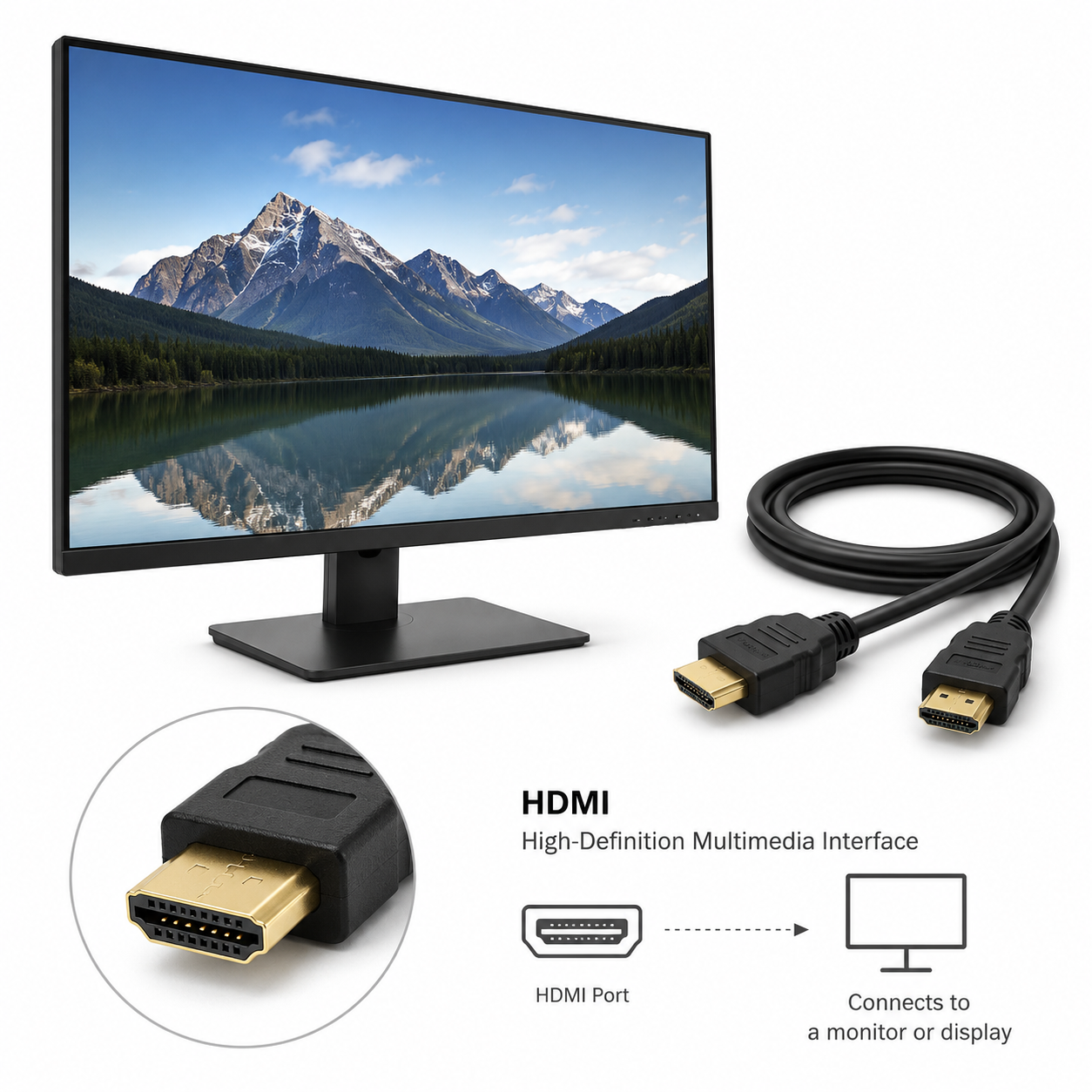
أيهما أفضل لتوصيل أكثر من شاشةMonitor Ports؟
DisplayPort غالبًا أفضل في بيئات الكمبيوتر التي تعتمد على أكثر من شاشة، خصوصًا مع بعض التقنيات التي تسمح بتوصيل شاشات متعددة حسب دعم الجهاز والشاشة. لذلك في المكاتب الاحترافية أو إعدادات البرمجة والتصميم، قد يكون DisplayPort أكثر مرونة.
لكن HDMI أيضًا يمكن استخدامه مع أكثر من شاشة إذا كان كارت الشاشة يحتوي على أكثر من مخرج HDMI أو مع منافذ مختلفة. في النهاية، الأمر يعتمد على عدد المنافذ الموجودة في كارت الشاشة والشاشات نفسها.
لو عندك جهاز مكتبي وتخطط لتشغيل شاشتين أو ثلاث شاشات، تأكد من منافذ كارت الشاشة قبل شراء الشاشات. وجود HDMI وDisplayPort معًا يعطيك مرونة أكبر.
ما الأفضل للشاشة 144HzMonitor Ports؟
إذا كانت الشاشة 144Hz، الأفضل أن تراجع دليل الشاشة. كثير من الشاشات تدعم 144Hz عبر DisplayPort، وبعضها يدعم 144Hz عبر HDMI أيضًا حسب الإصدار. لا تفترض أن أي كابل HDMI أو DisplayPort سيشغل 144Hz تلقائيًا.
لو عندك شاشة ألعاب وكمبيوتر مكتبي،Monitor Ports استخدم DisplayPort غالبًا للحصول على أفضل توافق مع معدل التحديث العالي. أما إذا كان جهازك يدعم HDMI 2.0 أو HDMI 2.1 والشاشة تدعم ذلك أيضًا، فقد يعمل HDMI بمعدل تحديث عالي بدون مشكلة.
ما الأفضل للشاشة 4KMonitor Ports؟
بالنسبة لشاشة 4K، الاختيار يعتمد على معدل التحديث. إذا كانت الشاشة 4K 60Hz، فيمكن أن يعمل HDMI أو DisplayPort حسب الإصدارات المدعومة. أما إذا كانت الشاشة 4K 120Hz أو أعلى، فستحتاج إلى منفذ وكابل يدعمان نطاقًا تردديًا أعلى.
في هذه الحالة يجب مراجعة مواصفات الشاشة وكارت الشاشة. HDMI 2.1 وDisplayPort الإصدارات الحديثة يمكن أن يدعما دقات ومعدلات تحديث عالية، لكن الأداء الفعلي يعتمد على الجهاز والكابل. HDMI.org تشير إلى أن كابل Ultra High Speed HDMI يدعم تطبيقات حتى 48Gbps، بينما VESA توضح أن كابلات DP80 المعتمدة تدعم حتى 80Gbps في DisplayPort 2.1.
أخطاء شائعة عند اختيار Monitor Ports
من أشهر الأخطاء شراء شاشة قوية ثم استخدام كابل قديم أو ضعيف. الكابل جزء مهم جدًا، وقد يمنعك من الوصول إلى أعلى دقة أو معدل تحديث.
خطأ آخر هو الاعتماد على شكل المنفذ فقط دون معرفة الإصدار. وجود HDMI لا يعني أنه HDMI 2.1، ووجود DisplayPort لا يعني أنه أحدث إصدار. يجب قراءة المواصفات.
من الأخطاء أيضًا استخدام محولات رخيصة في إعدادات تحتاج أداء عالي. المحولات قد تكون مفيدة، لكنها قد تسبب مشاكل في الدقة أو معدل التحديث إذا كانت غير مناسبة.
كذلك يخطئ البعض في شراء شاشة بدون التأكد من منافذ كارت الشاشة. قد تشتري شاشة فيها DisplayPort فقط بينما جهازك يحتوي على HDMI فقط، أو العكس، فتحتاج إلى محولات إضافية.
نصائح قبل شراء كابل أو شاشةMonitor Ports
قبل شراء الشاشة، راجع منافذ جهازك أو كارت الشاشة. إذا كان جهازك يدعم DisplayPort والشاشة تدعمه، فهذا اختيار ممتاز للكمبيوتر. وإذا كان جهازك لابتوب أو كونسول، فغالبًا HDMI سيكون الأسهل.
قبل شراء الكابل، تأكد من أنه معتمد ويدعم المواصفات المطلوبة. إذا كنت تريد 4K أو 144Hz أو أعلى، لا تعتمد على أي كابل قديم. اختر كابلًا مناسبًا للدقة ومعدل التحديث.
إذا كنت تشتري شاشة للألعاب، راجع هل أعلى معدل تحديث يعمل عبر HDMI أم DisplayPort. وإذا كنت تشتري شاشة للمكتب، تأكد فقط من أن المنفذ متوافق مع الكمبيوتر، لأن الاستخدام المكتبي لا يحتاج غالبًا إلى أعلى مواصفات.
أسئلة شائعة حول Monitor Ports
هل DisplayPort أفضل من HDMI؟
DisplayPort يكون أفضل غالبًا مع الكمبيوتر المكتبي وشاشات الألعاب ومعدلات التحديث العالية. أما HDMI فهو أفضل من حيث الانتشار والتوافق مع التلفزيونات وأجهزة الألعاب واللابتوباتMonitor Ports
هل HDMI يدعم 144Hz؟
نعم،Monitor Ports بعض إصدارات HDMI تدعم 144Hz حسب الدقة والشاشة والكابل. لكن لا بد أن يدعم كل من الجهاز والشاشة والكابل نفس الإعدادات المطلوبة.
هل DisplayPort ينقل الصوت؟
نعم، DisplayPort يمكنه نقل الصوت والصورة، لكن يجب أن تدعم الشاشة أو الجهاز الصوت.
هل أحتاج DisplayPort لشاشة الألعاب؟
إذا كنتMonitor Ports تستخدم كمبيوتر مكتبي وشاشة ألعاب، فغالبًا DisplayPort اختيار ممتاز، خصوصًا لمعدلات التحديث العالية. لكن HDMI الحديث يمكن أن يكون مناسبًا أيضًا حسب مواصفات الشاشة والجهاز.
هل يمكن استخدام محول من HDMI إلى DisplayPort؟
نعم، Monitor Portsلكن يجب اختيار محول مناسب، لأن بعض المحولات تعمل في اتجاه واحد فقط، وبعض الحالات تحتاج إلى محول نشط Active Adapter.
ما أفضل منفذ لشاشة 4K؟
يعتمدMonitor Ports على معدل التحديث. لشاشة 4K 60Hz، قد يكفي HDMI أو DisplayPort حسب الإصدار. لشاشة 4K 120Hz أو أعلى، تحتاج منفذًا وكابلًا حديثًا يدعمان نطاقًا تردديًا عاليًا.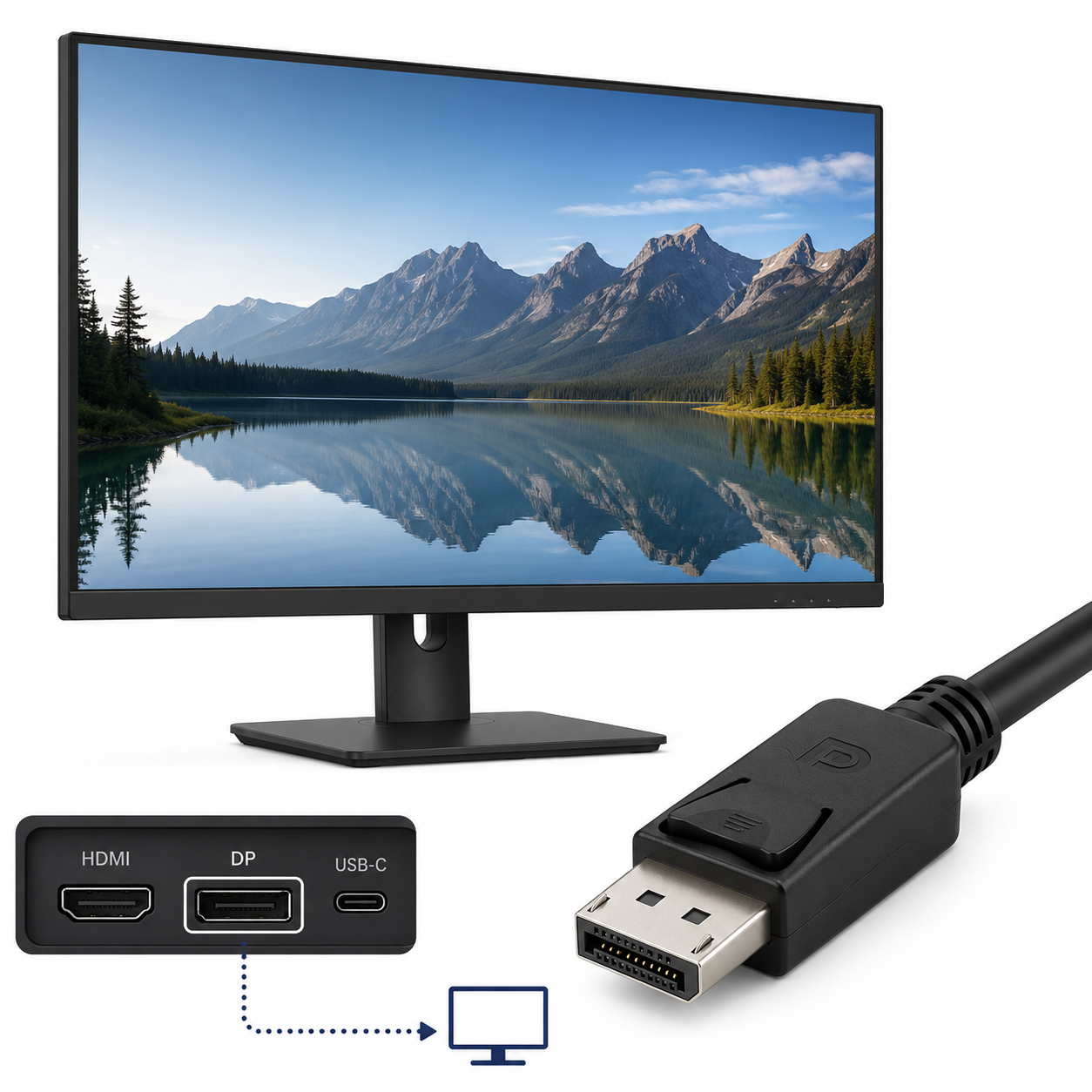
خلاصة
الفرق بين HDMI وDisplayPort في توصيل الشاشة يعتمد على نوع الجهاز وطبيعة الاستخدام. HDMI هو الأكثر انتشارًا في التلفزيونات، اللابتوبات، أجهزة الألعاب، والشاشات العادية، بينما DisplayPort منتشر أكثر في الكمبيوتر المكتبي، كروت الشاشة، شاشات الألعاب، والشاشات الاحترافية.
إذا كنت تستخدم الكمبيوتر للألعاب أو شاشات بمعدل تحديث عالي، فغالبًا DisplayPort سيكون اختيارًا ممتازًا. أما إذا كنت تستخدم كونسول أو تلفزيون أو لابتوب، فغالبًا HDMI سيكون الأسهل والأكثر توافقًا. في الاستخدام المكتبي والدراسة، كلاهما مناسب طالما يدعم الدقة المطلوبة.
الأهم عند اختيار هو Monitor Portsألا تنظر إلى اسم المنفذ فقط، بل راجع إصدار HDMI أو DisplayPort، جودة الكابل، دعم الشاشة، ودعم كارت الشاشة. أفضل تجربة تحصل عليها عندما يكون الجهاز والشاشة والكابل متوافقين مع نفس الدقة ومعدل التحديث المطلوبين.
تقدر تشتري Computer Screens عن طريق موقعنا الالكتروني Egygoldentech او عن طريق رسائل الصفحة على الفيس بوك Egygoldentech Facebook Page