


الفرق بين SSD وHDD في الكمبيوتر وتأثيرهم على السرعة
مقدمة
Computer SSD
عند شراء كمبيوتر جديد أو ترقية جهاز قديم، من أهم القطع التي تؤثر على سرعة الجهاز بشكل واضح هي وحدة التخزين. كثير من المستخدمين يركزون على المعالج والرامات وكارت الشاشة، لكنهم ينسون أن نوع الهارد له تأثير كبير جدًا على سرعة تشغيل الويندوز، فتح البرامج، نقل الملفات، وتشغيل الألعاب. لذلك أصبح اختيار Computer SSD من أهم الخطوات لأي شخص يريد كمبيوتر أسرع وأكثر استجابة.
في الماضي، كان HDD هو الاختيار الأساسي في أغلب أجهزة الكمبيوتر، لأنه كان يوفر مساحة كبيرة بسعر مناسب. لكن مع تطور التكنولوجيا، أصبح SSD أكثر انتشارًا، وأصبح المستخدمون يلاحظون فرقًا كبيرًا عند الانتقال من HDD إلى Computer SSD. الفرق لا يظهر فقط في سرعة نقل الملفات، بل يظهر في كل استخدام يومي تقريبًا.
في هذه المقالة سنتحدث بالتفصيل عن الفرق بين SSD وHDD في الكمبيوتر، وتأثير كل نوع على السرعة، ومتى تختار HDD، ومتى يكون Computer SSD هو الاختيار الأفضل، وما أهم النصائح قبل شراء وحدة تخزين جديدة لجهازك.
ما هو HDD في الكمبيوتر؟
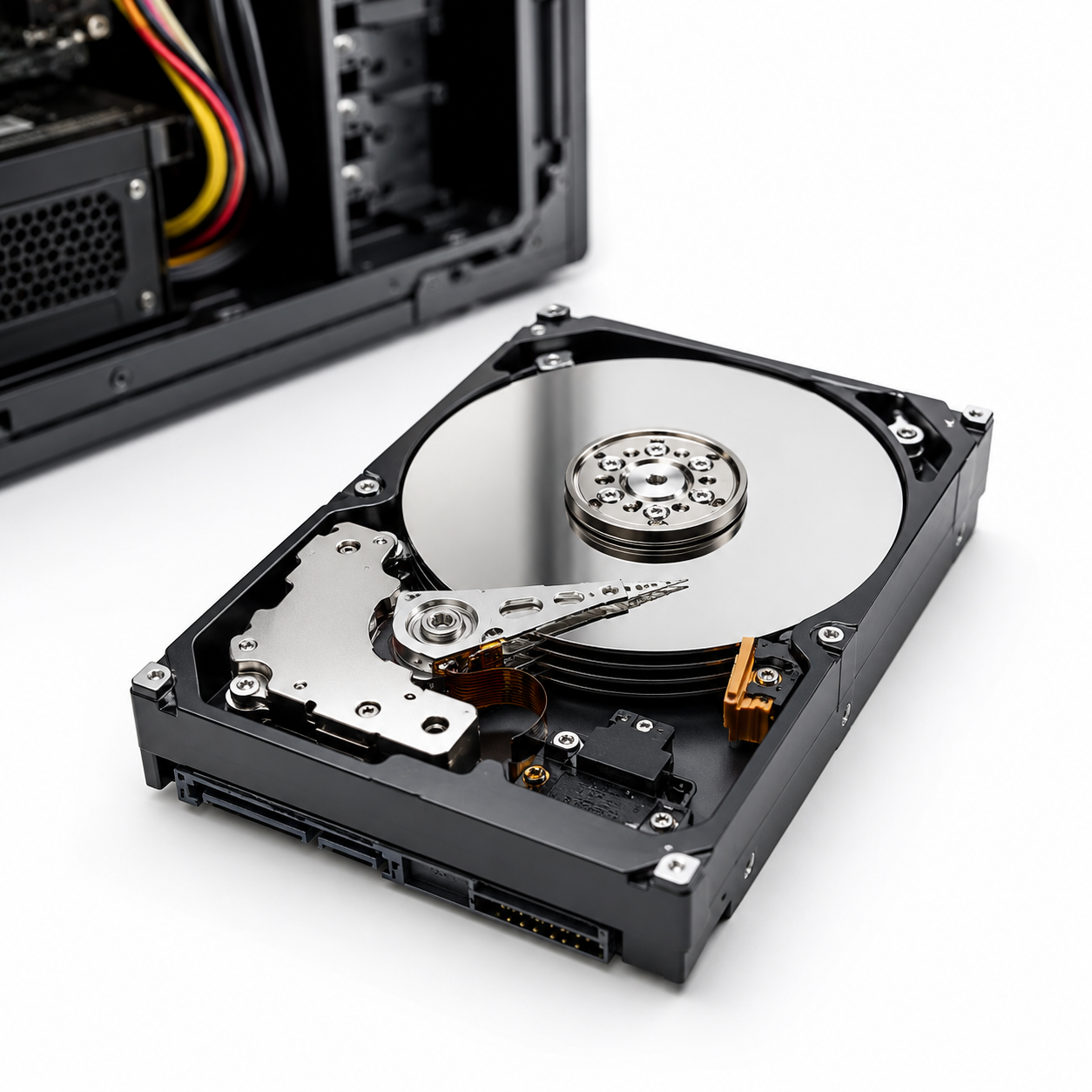
HDD هو اختصار لـ Hard Disk Drive، وهو الهارد التقليدي الذي يعتمد على أقراص ميكانيكية تدور داخل الوحدة، مع ذراع قراءة وكتابة يتعامل مع البيانات. هذا النوع كان مستخدمًا لسنوات طويلة في أجهزة الكمبيوتر المكتبية واللابتوبات، وما زال موجودًا حتى الآن بسبب سعره الاقتصادي ومساحته الكبيرة.
الميزة الأساسية في HDD أنه يوفر مساحة تخزين كبيرة بسعر أقل من SSD. لذلك إذا كنت تحتاج إلى تخزين أفلام، صور، ملفات أرشيف، نسخ احتياطية، أو ملفات كبيرة لا تحتاج إلى فتحها بسرعة دائمًا، فقد يكون HDD مناسبًا لك.
لكن المشكلة أن HDD أبطأ من Computer SSD بشكل واضح. لأنه يعتمد على حركة ميكانيكية، فهو يحتاج وقتًا أكبر للوصول إلى البيانات. هذا يؤثر على سرعة تشغيل الويندوز، فتح البرامج، تحميل الألعاب، ونسخ الملفات. كما أن HDD أكثر حساسية للصدمات والاهتزازات مقارنة بـ SSD.
ما هو SSD في الكمبيوتر؟
SSD هو اختصار لـ Solid State Drive، وهو نوع أحدث من وحدات التخزين يعتمد على شرائح ذاكرة إلكترونية بدل الأقراص الميكانيكية. لذلك يكون Computer SSD أسرع بكثير من HDD، لأنه لا يحتاج إلى أجزاء متحركة للوصول إلى البيانات.
عند تركيب Computer SSD في الكمبيوتر، ستلاحظ فرقًا كبيرًا في سرعة تشغيل الجهاز. الكمبيوتر الذي كان يحتاج دقيقة أو أكثر حتى يفتح الويندوز قد يصبح جاهزًا خلال ثوانٍ. كذلك البرامج تفتح أسرع، والملفات يتم الوصول إليها بسهولة، والنظام يصبح أكثر سلاسة.
ميزة أخرى مهمة في Computer SSD أنه أكثر هدوءًا، لأنه لا يحتوي على أقراص تدور أو ذراع قراءة. كما أنه يستهلك طاقة أقل، وينتج حرارة أقل في كثير من الحالات، ويكون أكثر مقاومة للصدمات من HDD.
الفرق الأساسي بين SSD وHDD
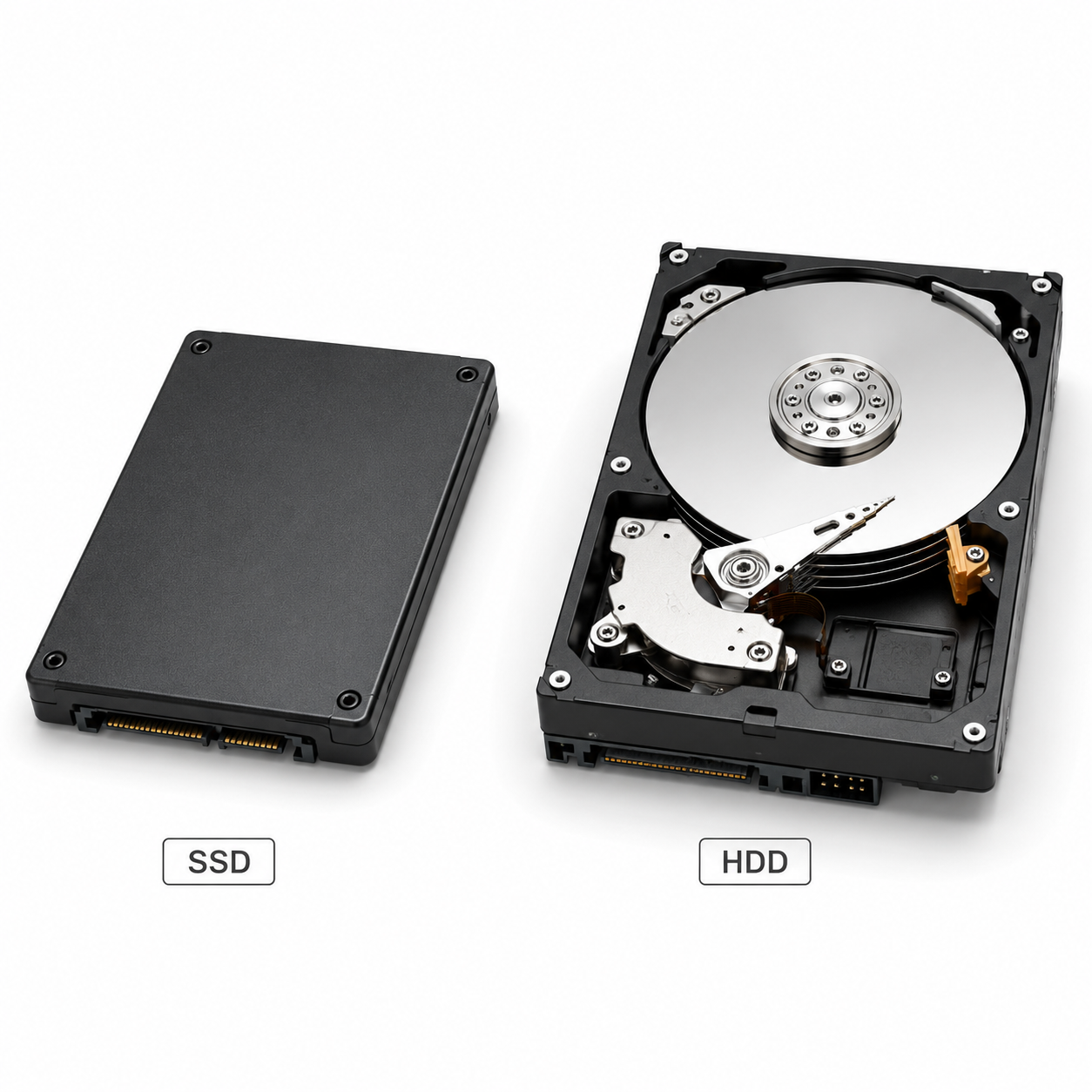
الفرق الأساسي بين SSD وHDD هو طريقة تخزين وقراءة البيانات. HDD يعتمد على أجزاء ميكانيكية، بينما Computer SSD يعتمد على ذاكرة إلكترونية سريعة. هذا الفرق في التصميم هو السبب الرئيسي في فرق السرعة الكبير بين النوعين.
في الاستخدام اليومي، ستلاحظ أن الكمبيوتر المزود بـ Computer SSD يفتح أسرع، يستجيب أسرع، ويشغل البرامج بشكل أفضل. أما الكمبيوتر الذي يعتمد على HDD فقط فقد يكون بطيئًا حتى لو كان المعالج جيدًا والرامات مناسبة.
HDD ما زال مفيدًا في التخزين الكبير، لكن لا يفضل استخدامه كنظام تشغيل إذا كنت تريد أداء سريع. الأفضل أن يكون الويندوز والبرامج الأساسية على Computer SSD، بينما يتم استخدام HDD لتخزين الملفات الكبيرة.
تأثير Computer SSD على سرعة تشغيل الويندوز
من أوضح الفروقات بين SSD وHDD هي سرعة تشغيل الويندوز. عندما يكون نظام التشغيل مثبتًا على HDD، يحتاج الجهاز إلى وقت أطول لقراءة ملفات النظام وتحميل البرامج التي تعمل عند بدء التشغيل. أما عند تثبيت الويندوز على Computer SSD، تصبح عملية الإقلاع أسرع بكثير.
كثير من المستخدمين يعتقدون أن بطء الكمبيوتر سببه المعالج فقط، لكن في حالات كثيرة يكون السبب هو الهارد HDD. تركيب Computer SSD قد يجعل الكمبيوتر القديم أسرع بشكل ملحوظ دون الحاجة إلى تغيير المعالج أو اللوحة الأم.
إذا كان جهازك يأخذ وقتًا طويلًا في الفتح أو يظل بطيئًا بعد ظهور سطح المكتب، فإن ترقية التخزين إلى Computer SSD قد تكون أفضل حل لتحسين الأداء اليومي.
تأثير SSD على فتح البرامج
البرامج تحتاج إلى قراءة ملفات كثيرة أثناء التشغيل. برامج مثل المتصفح، Microsoft Office، Photoshop، Premiere، AutoCAD، وبرامج المحاسبة كلها تستفيد من سرعة التخزين. لذلك وجود Computer SSD يجعل فتح البرامج أسرع مقارنة بـ HDD.
إذا كنت تستخدم HDD، فقد تضغط على البرنامج وتنتظر عدة ثوانٍ أو أكثر حتى يفتح. أما مع Computer SSD، ستشعر أن الجهاز يستجيب بسرعة أكبر، خصوصًا عند فتح أكثر من برنامج أو التنقل بين المهام.
هذا الفرق مهم جدًا في الشغل اليومي. لأن الوقت الذي يضيع في فتح البرامج والانتظار يتكرر يوميًا، ومع الوقت يصبح مزعجًا. لذلك Computer SSD لا يحسن سرعة الجهاز فقط، بل يحسن الإنتاجية وراحة الاستخدام.
تأثير SSD على نقل الملفات
نقل الملفات من أكثر الأمور التي يظهر فيها فرق السرعة بين SSD وHDD. عند نقل ملفات كبيرة مثل الفيديوهات، المشاريع، الألعاب، أو ملفات التصميم، يكون Computer SSD أسرع بكثير من HDD.
HDD قد يكون مناسبًا لتخزين الملفات فقط، لكنه أبطأ عند النسخ والنقل والفتح. أما SSD فيتعامل مع الملفات بسرعة أعلى، خاصة إذا كان من نوع NVMe. لذلك إذا كنت تعمل في المونتاج أو التصميم أو تنقل ملفات كثيرة، فإن Computer SSD سيكون مهمًا جدًا لك.
حتى عند فتح مجلد يحتوي على عدد كبير من الصور أو الملفات، ستلاحظ الفرق. الكمبيوتر الذي يحتوي على Computer SSD يعرض الملفات المصغرة ويفتح المجلدات بسرعة أفضل من HDD.
الفرق بين SATA SSD وNVMe SSD
ليست كل وحدات SSD بنفس السرعة. هناك نوع SATA SSD، وهناك نوع NVMe SSD. نوع SATA SSD أسرع من HDD بكثير، لكنه أبطأ من NVMe. أما NVMe فهو أسرع ويستخدم غالبًا منفذ M.2 في اللوحة الأم. عند شراء Computer SSD، يجب معرفة النوع الذي يدعمه جهازك.
SATA SSD مناسب جدًا لترقية الأجهزة القديمة، لأنه يمكن تركيبه بسهولة مكان HDD أو بجانبه. هذا النوع من Computer SSD يعطي فرقًا كبيرًا في الأداء، حتى لو لم يكن الأسرع في السوق.
أما NVMe SSD فهو مناسب للأجهزة الحديثة والأعمال التي تحتاج سرعة عالية، مثل المونتاج، التصميم، الألعاب، ونسخ الملفات الكبيرة. لكنه يحتاج إلى دعم من المازربورد. لذلك قبل شراء Computer SSD من نوع NVMe، تأكد أن جهازك يدعم منفذ M.2 NVMe.
هل SSD يجعل الكمبيوتر أسرع فعلًا؟
نعم، تركيب Computer SSD يجعل الكمبيوتر أسرع بشكل واضح في معظم الاستخدامات اليومية. لكن يجب فهم نقطة مهمة: SSD لا يزيد قوة المعالج ولا يرفع أداء كارت الشاشة، لكنه يحسن سرعة التخزين والاستجابة.
بمعنى أن Computer SSD سيجعل الويندوز يفتح أسرع، البرامج تعمل أسرع، الملفات تفتح بسرعة، والألعاب تحمل مراحلها أسرع. لكنه لن يحول جهازًا ضعيفًا جدًا إلى جهاز ألعاب قوي، ولن يزيد FPS بشكل مباشر مثل كارت الشاشة.
ومع ذلك، في أغلب أجهزة الكمبيوتر القديمة والمتوسطة، يكون Computer SSD أفضل ترقية من حيث التأثير مقابل السعر. كثير من المستخدمين يشعرون أن الجهاز أصبح جديدًا بعد تركيب SSD.
هل HDD ما زال مهمًا؟
رغم أن Computer SSD أفضل في السرعة، إلا أن HDD ما زال له فائدة. إذا كنت تحتاج إلى مساحة كبيرة بسعر منخفض، فـ HDD مناسب جدًا. مثلًا، تخزين أفلام، صور، ملفات قديمة، نسخ احتياطي، أو ملفات لا تستخدمها يوميًا.
لكن لا يفضل أن يكون HDD هو وحدة التخزين الوحيدة في الكمبيوتر، خاصة إذا كان عليه نظام التشغيل. الأفضل أن تستخدم Computer SSD للويندوز والبرامج، وتستخدم HDD كمساحة إضافية للتخزين.
هذا الحل عملي جدًا لأنه يجمع بين السرعة والسعة. تحصل على سرعة Computer SSD في النظام والبرامج، وتحصل على مساحة HDD الكبيرة لتخزين الملفات.
أفضل استخدام لكل نوع
إذا كنت تريد جهاز سريع في تشغيل الويندوز والبرامج، فاختيار Computer SSD هو الأفضل. إذا كنت تريد تخزين ملفات كثيرة ولا تحتاج إلى فتحها بسرعة، فـ HDD سيكون مناسبًا من ناحية السعر.
للاستخدام المثالي، اجعل Computer SSD هو القرص الأساسي C لتثبيت الويندوز والبرامج المهمة. واجعل HDD قرصًا إضافيًا لتخزين الأفلام، الصور، الملفات القديمة، والنسخ الاحتياطية.
إذا كانت ميزانيتك تسمح، يمكنك الاعتماد على SSD فقط بمساحة كبيرة مثل 1TB أو 2TB. لكن إذا كانت الميزانية محدودة، فاختيار Computer SSD بسعة 256GB أو 512GB مع HDD إضافي سيكون حلًا ممتازًا.
تأثير SSD على الألعاب
في الألعاب، Computer SSD لا يزيد عدد الإطارات FPS بشكل مباشر، لكنه يحسن سرعة تحميل اللعبة والمراحل والخرائط. الألعاب الحديثة أصبحت كبيرة الحجم وتحتاج إلى قراءة بيانات كثيرة، لذلك SSD يقدم تجربة أفضل.
إذا كانت اللعبة مثبتة على HDD، قد تنتظر وقتًا طويلًا حتى تفتح اللعبة أو تنتقل بين المراحل. أما مع Computer SSD، تقل أوقات التحميل بشكل واضح. في بعض الألعاب، قد يقل التقطيع الناتج عن تحميل البيانات أثناء اللعب.
لذلك إذا كنت تستخدم الكمبيوتر للألعاب، يفضل تثبيت الألعاب الأساسية على Computer SSD، خاصة الألعاب الكبيرة أو التي تلعبها باستمرار. أما الألعاب القديمة أو الأقل استخدامًا، يمكن تخزينها على HDD إذا كانت المساحة محدودة.
تأثير SSD على التصميم والمونتاج
برامج التصميم والمونتاج تعتمد على فتح ملفات كبيرة ومشاريع متعددة. لذلك Computer SSD مهم جدًا في هذه الاستخدامات. عندما تكون البرامج والمشاريع على SSD، يكون فتح الملفات والتنقل بينها أسرع وأكثر سلاسة.
في المونتاج، وجود Computer SSD يساعد على تحميل ملفات الفيديو بسرعة، وتحسين التعامل مع الكاش، وتقليل وقت الانتظار أثناء فتح المشاريع. بالطبع الأداء يعتمد أيضًا على المعالج والرامات وكارت الشاشة، لكن التخزين السريع عامل مهم جدًا.
إذا كنت تعمل في Photoshop أو Premiere أو After Effects أو DaVinci Resolve، فمن الأفضل أن يكون لديك Computer SSD سريع للنظام والبرامج والمشاريع الحالية، مع HDD أو SSD إضافي للأرشيف.
تأثير SSD على الشغل والمكاتب
في أجهزة الشركات والمكاتب، وجود Computer SSD يساعد الموظفين على إنجاز المهام بسرعة أكبر. تشغيل الويندوز، فتح برامج الحسابات، ملفات Excel، المتصفح، والطباعة كلها تصبح أكثر سلاسة.
الكمبيوتر المكتبي في المكتب قد يعمل لساعات طويلة يوميًا، وأي بطء يؤثر على إنتاجية الموظف. لذلك تركيب Computer SSD في أجهزة الشركات القديمة يمكن أن يكون حلًا اقتصاديًا بدل شراء أجهزة جديدة بالكامل.
إذا كان المكتب يحتوي على أجهزة كثيرة تعمل بـ HDD، فإن ترقيتها إلى Computer SSD قد تعطي فرقًا كبيرًا في الأداء بتكلفة أقل من تغيير الأجهزة بالكامل.
مساحة SSD المناسبة للكمبيوتر
اختيار مساحة Computer SSD يعتمد على استخدامك. مساحة 128GB أصبحت قليلة جدًا، وقد تمتلئ بسرعة بعد تثبيت الويندوز وبعض البرامج. مساحة 256GB مناسبة للاستخدام الخفيف، لكنها قد لا تكفي إذا كان لديك برامج كثيرة.
مساحة 512GB تعتبر اختيارًا ممتازًا لمعظم المستخدمين، لأنها تكفي للويندوز والبرامج وبعض الألعاب أو الملفات المهمة. أما إذا كنت تستخدم الكمبيوتر للألعاب أو المونتاج، فقد تحتاج إلى Computer SSD بسعة 1TB أو أكثر.
الأفضل ألا تملأ SSD بالكامل. حاول ترك مساحة فارغة حتى يعمل بكفاءة أفضل. لذلك عند شراء Computer SSD، اختر مساحة تناسب احتياجك الحالي والمستقبلي.
هل يمكن تركيب SSD في أي كمبيوتر؟
في أغلب أجهزة الكمبيوتر المكتبية، يمكن تركيب Computer SSD بسهولة. إذا كان جهازك قديمًا، يمكنك تركيب SATA SSD من خلال كابل SATA وكابل طاقة من الباور. أما إذا كان جهازك حديثًا ويدعم M.2، فيمكن تركيب NVMe SSD حسب دعم المازربورد.
قبل الشراء، يجب معرفة نوع المنافذ الموجودة في المازربورد. إذا لم تكن متأكدًا، يمكنك فحص موديل اللوحة الأم أو استشارة فني متخصص. المهم ألا تشتري Computer SSD غير متوافق مع جهازك.
ميزة الكمبيوتر المكتبي أنه أسهل في الترقية من اللابتوب، لذلك إضافة SSD غالبًا تكون عملية بسيطة وتؤدي إلى فرق كبير في الأداء.
هل تغيير HDD إلى SSD صعب؟
تغيير HDD أو إضافة Computer SSD في الكمبيوتر المكتبي ليس صعبًا، لكنه يحتاج إلى معرفة بسيطة. يتم تركيب SSD داخل الكيسة، توصيل كابل البيانات والطاقة، ثم تثبيت الويندوز عليه أو نقل النظام من الهارد القديم.
إذا لم تكن لديك خبرة، من الأفضل أن يقوم فني متخصص بتركيب Computer SSD ونقل البيانات. لأن أي خطأ في التوصيل أو تثبيت النظام قد يسبب مشاكل أو فقدان ملفات.
قبل أي ترقية، يجب عمل نسخة احتياطية من الملفات المهمة. سواء كنت ستثبت ويندوز جديد أو تنقل النظام، النسخ الاحتياطي خطوة مهمة قبل تركيب Computer SSD.
أخطاء شائعة عند شراء Computer SSD
من الأخطاء الشائعة شراء Computer SSD بدون التأكد من نوع المنفذ الذي يدعمه الجهاز. بعض المستخدمين يشترون NVMe SSD ثم يكتشفون أن المازربورد لا تدعمه. لذلك التوافق مهم جدًا.
خطأ آخر هو اختيار مساحة صغيرة جدًا. قد يكون السعر أقل، لكنك ستعاني من امتلاء المساحة بسرعة. كذلك من الأخطاء شراء SSD مجهول المصدر أو رخيص جدًا بجودة ضعيفة. Computer SSD الجيد يجب أن يكون من ماركة موثوقة.
من الأخطاء أيضًا ترك الويندوز على HDD بعد تركيب SSD. إذا أردت الاستفادة الحقيقية من Computer SSD، يجب تثبيت الويندوز والبرامج الأساسية عليه.
نصائح للحفاظ على SSD
للحفاظ على Computer SSD، حاول ألا تملأه بالكامل. اترك مساحة فارغة مناسبة حتى يعمل بكفاءة. كذلك لا تحتاج إلى عمل Defragment للـ SSD مثل HDD، لأن SSD يعمل بطريقة مختلفة، ونظام التشغيل الحديث يدير ذلك تلقائيًا.
استخدم نظام تشغيل محدث، وتأكد من تفعيل إعدادات SSD المناسبة. تجنب برامج التنظيف المجهولة التي تدعي تسريع SSD، لأنها قد لا تكون مفيدة وقد تسبب مشاكل.
كذلك حافظ على تهوية الكيسة، خاصة إذا كان SSD من نوع NVMe لأنه قد يسخن في بعض الأجهزة. استخدام مشتت حراري مناسب قد يكون مفيدًا مع بعض أنواع Computer SSD السريعة.
متى تختار HDD بدل SSD؟
يمكن اختيار HDD إذا كان هدفك الأساسي هو التخزين الكبير بأقل سعر. مثلًا، إذا كنت تحتاج إلى 2TB أو 4TB لتخزين ملفات كثيرة، فقد يكون HDD اقتصاديًا أكثر من شراء Computer SSD بنفس المساحة.
لكن إذا كان الهدف هو تشغيل الويندوز والبرامج، فلا يفضل الاعتماد على HDD فقط. الأفضل دائمًا أن يكون لديك للنظام، حتى لو كانت مساحته متوسطة.
لذلك HDD مناسب كمساحة إضافية، بينما مناسب للأداء والسرعة. الجمع بين الاثنين هو الحل الأفضل لكثير من المستخدمين.
الأسئلة الشائعة
هل Computer SSD أفضل من HDD؟
نعم، أفضل من HDD في السرعة والاستجابة وتشغيل الويندوز وفتح البرامج. أما HDD فيتميز بالسعة الكبيرة والسعر الأقل.
هل SSD يسرع الكمبيوتر القديم؟
نعم، تركيب في كمبيوتر قديم يمكن أن يحسن الأداء بشكل كبير، خاصة إذا كان الجهاز يعمل على HDD فقط.
ما المساحة المناسبة للـ Computer SSD؟
للاستخدام العادي، 256GB مقبولة، لكن 512GB أفضل لمعظم المستخدمين. للألعاب والمونتاج، يفضل بسعة 1TB أو أكثر.
هل SSD يزيد FPS في الألعاب؟
لا يزيد FPS بشكل مباشر، لكنه يقلل وقت تحميل الألعاب والمراحل. لذلك يحسن تجربة الألعاب من ناحية السرعة والتحميل.
هل يمكن استخدام HDD مع SSD؟
نعم، وهذا من أفضل الحلول. يمكنك استخدام للنظام والبرامج، واستخدام HDD لتخزين الملفات الكبيرة والنسخ الاحتياطية.
الخلاصة
الفرق بين SSD وHDD في الكمبيوتر كبير جدًا، ويظهر بوضوح في سرعة تشغيل الويندوز، فتح البرامج، نقل الملفات، تشغيل الألعاب، والعمل على برامج التصميم والمونتاج. HDD يوفر مساحة كبيرة بسعر أقل، لكنه أبطأ ويعتمد على أجزاء ميكانيكية. أما فهو أسرع، أهدأ، وأكثر استجابة في الاستخدام اليومي.
إذا كنت تريد تسريع جهازك القديم أو تحسين أداء الكمبيوتر بدون تغيير كل المكونات، فإن تركيب يعتبر من أفضل الترقيات التي يمكنك القيام بها. المهم أن تختار نوعًا متوافقًا مع جهازك، ومساحة مناسبة لاستخدامك، ومن ماركة موثوقة.
في النهاية، أفضل اختيار لمعظم المستخدمين هو استخدام للنظام والبرامج الأساسية، مع HDD إضافي للتخزين الكبير إذا كنت تحتاج مساحة. بهذا الشكل تحصل على سرعة عالية ومساحة كافية وتجربة استخدام أفضل للكمبيوتر.
تقدر تشتري Computer عن طريق موقعنا الالكتروني Egygoldentech او عن طريق رسائل الصفحة على الفيس بوك Egygoldentech Facebook Page