


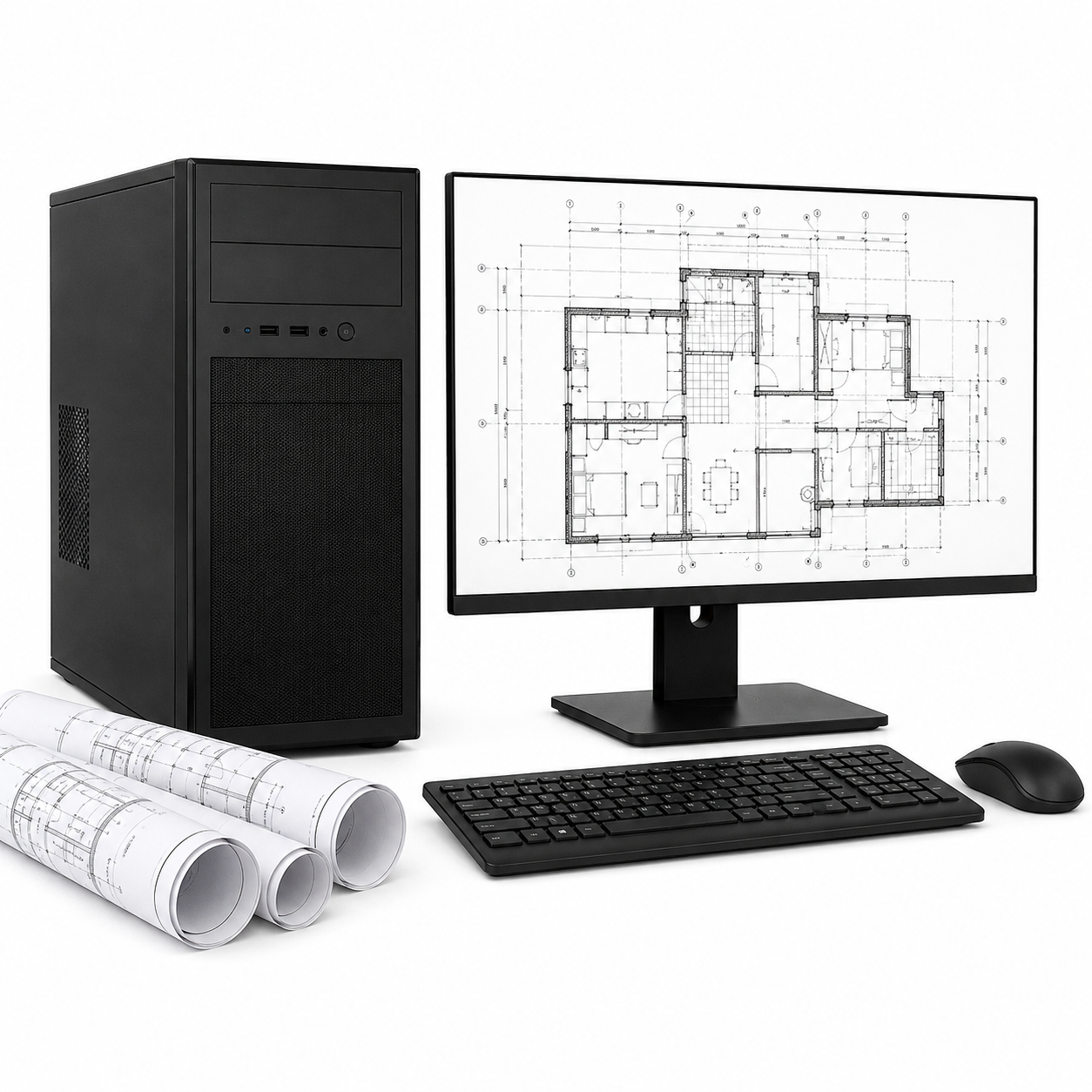
أفضل كمبيوتر لتشغيل AutoCAD وبرامج الرسم الهندسي: دليل اختيار AutoCAD Computer المناسب
AutoCAD Computer
اختيار أفضل كمبيوتر لتشغيل AutoCAD وبرامج الرسم الهندسي من أهم القرارات التي يجب على طالب الهندسة أو المهندس التفكير فيها قبل شراء جهاز جديد. برامج الرسم الهندسي أصبحت جزءًا أساسيًا من الدراسة والعمل في مجالات الهندسة المدنية والعمارة والميكانيكا والكهرباء وغيرها من التخصصات، ولذلك فإن اختيار AutoCAD Computer مناسب يساعد على تنفيذ المشروعات بصورة أسرع وأكثر راحة.
بعض المستخدمين يعتقدون أن تشغيل برامج الرسم الهندسي يحتاج بالضرورة إلى كمبيوتر مرتفع السعر أو كارت شاشة قوي جدًا، بينما يعتقد آخرون أن أي جهاز مكتبي أو لابتوب يمكنه تشغيل البرنامج بدون مشاكل. الحقيقة أن المواصفات المناسبة تختلف حسب طبيعة الاستخدام وحجم الملفات ونوع الرسومات التي تعمل عليها.
استخدام AutoCAD في رسم مخطط ثنائي الأبعاد بسيط يختلف تمامًا عن التعامل مع مشروع يحتوي على عدد كبير من التفاصيل والطبقات والملفات المرتبطة. كما أن العمل على التصميم ثلاثي الأبعاد يمكن أن يحتاج إلى إمكانيات أعلى من الرسم التقليدي.
لهذا السبب يجب اختيار AutoCAD Computer بناءً على طبيعة المشروعات الحقيقية التي تقوم بتنفيذها وليس اعتمادًا على اسم الجهاز أو شكل الكيسة أو كلمة Gaming فقط.
في هذا الدليل سنتعرف بالتفصيل على أهم مواصفات الكمبيوتر المناسب لتشغيل AutoCAD وبرامج الرسم الهندسي، وأهمية المعالج والرام وكارت الشاشة ووحدة SSD، بالإضافة إلى كيفية اختيار جهاز اقتصادي أو متوسط أو قوي حسب طبيعة الاستخدام.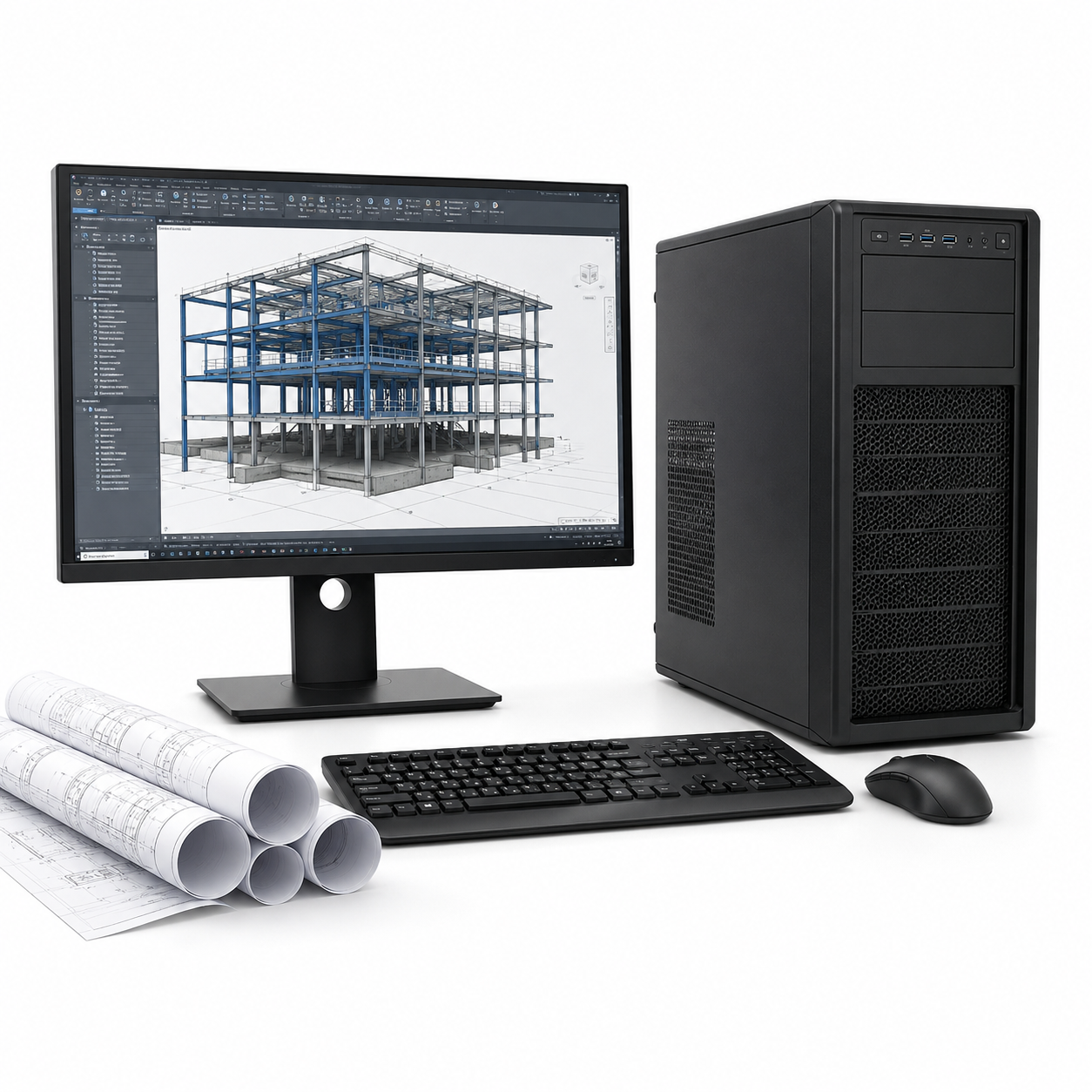
لماذا تحتاج إلى كمبيوتر مناسب لتشغيل AutoCAD؟
برنامج الرسم الهندسي يمكن أن يعمل على أجهزة مختلفة، لكن هناك فرق كبير بين مجرد فتح البرنامج وبين استخدامه بصورة مريحة في المشروعات اليومية.
قد يقوم المستخدم بفتح ملف صغير ويجد أن الجهاز يعمل بصورة طبيعية. لكن عند التعامل مع مشروع كبير يحتوي على عدد ضخم من العناصر والطبقات، يبدأ الجهاز في البطء.
يمكن أن يستغرق فتح الملف وقتًا طويلًا.
التنقل داخل الرسم يصبح غير سلس.
عمليات Zoom وPan يمكن أن تتأخر.
الانتقال بين أكثر من ملف قد يصبح بطيئًا.
كما يمكن أن يستهلك البرنامج جزءًا كبيرًا من ذاكرة الجهاز.
لهذا السبب فإن اختيار AutoCAD Computer مناسب يساعد على تقليل هذه المشكلات.
الكمبيوتر الجيد لا يجعل المهندس أفضل في الرسم، لكنه يساعده على تنفيذ الأوامر بسرعة وعدم إضاعة الوقت في انتظار الجهاز.
خصوصًا إذا كان المستخدم يعمل على البرنامج يوميًا لساعات طويلة.
ما المقصود بـ AutoCAD Computer؟
مصطلح AutoCAD Computer يشير إلى جهاز كمبيوتر يحتوي على مواصفات مناسبة لتشغيل برامج الرسم الهندسي والتعامل مع المشروعات المطلوبة.
لا يوجد نوع واحد من أجهزة الكمبيوتر يناسب جميع المستخدمين.
طالب يقوم بتنفيذ رسومات بسيطة يحتاج إلى مواصفات مختلفة عن مهندس يعمل على ملفات كبيرة ومشروعات احترافية.
كما أن الرسم ثنائي الأبعاد يختلف عن التصميم ثلاثي الأبعاد.
أفضل AutoCAD Computer هو الجهاز الذي يقدم توازنًا بين قوة المعالج وحجم ذاكرة RAM وسرعة التخزين وكارت الشاشة حسب طبيعة استخدامك.
لا يجب شراء أقوى مكونات موجودة إذا كنت لن تستفيد منها.
وفي الوقت نفسه، شراء جهاز ضعيف جدًا لتوفير مبلغ بسيط يمكن أن يؤدي إلى تجربة استخدام سيئة.
من يحتاج إلى AutoCAD Computer؟
برامج الرسم الهندسي تستخدم في مجالات كثيرة.
طلاب الهندسة المدنية يمكن أن يعتمدوا عليها في رسم المخططات والقطاعات.
طلاب العمارة يستخدمون الرسم الهندسي في إعداد التصميمات واللوحات.
المهندسون الميكانيكيون يمكن أن يتعاملوا مع رسومات الأجزاء والتفاصيل.
كما تستخدم البرامج الهندسية في مجالات الكهرباء والتصميم الداخلي وبعض الأعمال الصناعية.
لهذا فإن AutoCAD Computer لا يقتصر على تخصص هندسي واحد.
لكن كل تخصص يمكن أن يستخدم البرنامج بطريقة مختلفة.
المهندس المدني قد يعمل على مخططات كبيرة.
المعماري قد ينتقل إلى برامج النمذجة والرندر.
المهندس الميكانيكي قد يستخدم برامج تصميم إضافية.
لذلك يجب التفكير في جميع البرامج التي ستستخدمها بجانب AutoCAD قبل شراء الكمبيوتر.
الفرق بين تشغيل AutoCAD واستخدامه بصورة احترافية
هناك فرق بين الحد الأدنى الذي يسمح بتشغيل البرنامج وبين الجهاز الذي يوفر تجربة استخدام مريحة.
يمكن أن يفتح البرنامج على جهاز محدود المواصفات.
لكن هذا لا يعني أن الجهاز مناسب للعمل اليومي.
عند اختيار AutoCAD Computer يجب أن تسأل نفسك: ما حجم الملفات التي سأعمل عليها؟
هل تستخدم الرسم ثنائي الأبعاد فقط؟
هل تعمل على 3D؟
هل تفتح أكثر من مشروع في نفس الوقت؟
هل تستخدم برامج تصميم أخرى؟
هل تعتمد على الجهاز في العمل اليومي؟
الإجابة على هذه الأسئلة تساعد على اختيار المواصفات.
المستخدم الاحترافي يحتاج عادة إلى جهاز أكثر توازنًا من المستخدم الذي يتعلم أساسيات الرسم.
أهمية المعالج في كمبيوتر AutoCAD
المعالج Processor يعتبر من أهم المكونات عند اختيار كمبيوتر للرسم الهندسي.
يقوم المعالج بتنفيذ الأوامر والعمليات داخل الجهاز.
عند استخدام برنامج الرسم، فإن سرعة تنفيذ الكثير من المهام تتأثر بأداء المعالج.
لذلك يجب أن يحتوي AutoCAD Computer على معالج يقدم أداء جيدًا.
لكن لا تعتمد على اسم Core i5 أو Core i7 فقط.
يجب معرفة جيل المعالج وموديله.
يمكن لمعالج حديث من فئة متوسطة أن يقدم أداء أفضل من معالج قديم من فئة أعلى.
كما توجد معالجات AMD تقدم أداء مناسبًا للبرامج الهندسية.
المهم هو مقارنة الأداء وليس الاسم فقط.
هل Core i5 مناسب لتشغيل AutoCAD؟
يمكن أن يكون معالج Core i5 مناسبًا جدًا لعدد كبير من المستخدمين.
خصوصًا إذا كان المعالج حديثًا ويقدم أداء جيدًا.
يمكن استخدام AutoCAD Computer بمعالج Core i5 للرسم ثنائي الأبعاد والمشروعات المتوسطة.
كما يمكن أن يكون مناسبًا للطلاب.
لكن يجب الاهتمام بباقي المكونات.
معالج جيد مع 4GB RAM وهارد بطيء لن يقدم تجربة مريحة.
يفضل وجود RAM مناسبة وSSD.
إذا كانت المشروعات كبيرة أو تستخدم عدة برامج هندسية، يمكن التفكير في فئة أعلى.
لكن لا تعتقد أن Core i5 غير مناسب لمجرد وجود Core i7.
الموديل والجيل وطبيعة الاستخدام عوامل أساسية.
هل Core i7 أفضل لتشغيل برامج الرسم الهندسي؟
معالج Core i7 يمكن أن يكون اختيارًا مناسبًا للمستخدمين الذين يعملون على مشروعات أكبر أو يشغلون عدة برامج.
يمكن أن يقدم أداء قويًا في المهام المتعددة حسب الموديل.
عند تجهيز AutoCAD Computer للعمل الاحترافي، يمكن التفكير في معالج من فئة قوية.
لكن يجب تحقيق التوازن.
لا تشترِ معالجًا مرتفع السعر وتستخدم HDD فقط.
ولا تستخدم 8GB RAM إذا كانت ملفاتك تحتاج إلى ذاكرة أكبر.
يجب أن تكون جميع مكونات الكمبيوتر متناسبة.
في بعض الحالات، قد يكون من الأفضل شراء معالج متوسط حديث مع 16GB RAM وSSD جيد بدل شراء معالج أعلى مع باقي مكونات ضعيفة.
هل معالجات AMD مناسبة لـ AutoCAD؟
يمكن استخدام معالجات AMD في أجهزة الرسم الهندسي.
توجد معالجات تقدم أداء جيدًا في الاستخدام اليومي والمهام المتعددة.
عند اختيار AutoCAD Computer لا تجعل الشركة المصنعة للمعالج هي العامل الوحيد.
قارن بين الموديلات.
راجع الأداء.
حدد الميزانية.
تأكد من توافق اللوحة الأم.
اعرف البرامج الأخرى التي ستستخدمها.
قد يكون لديك برنامج إضافي يستفيد من عدد أكبر من الأنوية.
وفي هذه الحالة يجب أخذ جميع البرامج في الاعتبار.
سرعة المعالج أم عدد الأنوية: أيهما أهم؟
هذا السؤال يتكرر عند شراء كمبيوتر للبرامج الهندسية.
الإجابة تعتمد على طبيعة البرنامج والمهام المستخدمة.
بعض العمليات تعتمد بصورة أكبر على الأداء القوي للنواة الواحدة.
برامج أخرى يمكن أن تستفيد من الأنوية المتعددة.
عند اختيار AutoCAD Computer للرسم اليومي، من المهم اختيار معالج يقدم أداء قويًا ومتوازنًا.
لا تعتمد على عدد الأنوية فقط.
معالج يحتوي على عدد كبير من الأنوية ليس بالضرورة الأفضل في جميع المهام.
قارن الأداء الفعلي.
كما يجب التفكير في البرامج الأخرى.
إذا كنت تقوم بالرندر بجانب الرسم الهندسي، قد تستفيد من معالج مختلف عن المستخدم الذي يعمل على 2D فقط.
أهمية RAM في تشغيل AutoCAD
ذاكرة RAM تؤثر على قدرة الجهاز على تشغيل البرامج والملفات في نفس الوقت.
كلما فتحت برامج أكثر، زاد استهلاك الذاكرة.
طالب الهندسة يمكن أن يفتح AutoCAD ومتصفح الإنترنت وملف PDF وبرنامج جداول في نفس الوقت.
المهندس يمكن أن يعمل على عدة ملفات.
لهذا السبب يجب أن يحتوي AutoCAD Computer على RAM مناسبة.
إذا كانت الذاكرة قليلة، قد يبدأ النظام في استخدام وحدة التخزين كذاكرة مؤقتة.
هذا يمكن أن يؤدي إلى بطء ملحوظ.
يمكن أن يصبح الانتقال بين البرامج أبطأ.
كما قد يتوقف البرنامج عن الاستجابة في بعض الحالات.
هل 8GB RAM تكفي لتشغيل AutoCAD؟
يمكن أن تكون 8GB RAM مناسبة للاستخدام البسيط.
إذا كنت تتعلم البرنامج أو تعمل على ملفات صغيرة، يمكن أن تعمل بصورة مقبولة.
لكن 8GB أصبحت محدودة عند تشغيل أكثر من برنامج.
لذلك لا تعتبر الاختيار الأفضل دائمًا عند تجهيز AutoCAD Computer للاستخدام اليومي.
إذا كانت ميزانيتك محدودة، يمكن شراء جهاز بذاكرة 8GB بشرط أن يكون قابلًا للترقية.
يمكنك إضافة RAM أخرى مستقبلًا.
قبل الشراء، تحقق من عدد فتحات الذاكرة.
كما يجب معرفة الحد الأقصى الذي يدعمه الجهاز.
هل 16GB RAM مناسبة لتشغيل AutoCAD؟
بالنسبة لعدد كبير من المستخدمين، تعتبر 16GB RAM اختيارًا جيدًا جدًا.
تسمح بتشغيل البرنامج مع التطبيقات اليومية بصورة أكثر راحة.
يمكن فتح ملفات متعددة.
كما يمكن تشغيل متصفح وبرامج أخرى.
لهذا تعتبر 16GB من المواصفات المناسبة في AutoCAD Computer متوسط.
طلاب الهندسة والمهندسون الذين يعملون على الرسم ثنائي الأبعاد والمشروعات المتوسطة يمكن أن يجدوا هذه السعة مناسبة.
لكن إذا كانت ملفاتك كبيرة جدًا أو تستخدم برامج إضافية ثقيلة، قد تحتاج إلى 32GB.
هل 32GB RAM ضرورية؟
ليست ضرورية لجميع مستخدمي AutoCAD.
لكنها يمكن أن تكون مفيدة في بعض الحالات.
إذا كنت تعمل على مشروعات كبيرة وتفتح عددًا كبيرًا من الملفات، قد تستفيد من ذاكرة أكبر.
كما أن تشغيل برامج تصميم أخرى بجانب AutoCAD يمكن أن يزيد استهلاك الرام.
في هذه الحالة، يمكن أن يكون AutoCAD Computer بذاكرة 32GB مناسبًا.
المهندسون الذين يستخدمون برامج BIM أو برامج النمذجة والرندر مع الرسم الهندسي يمكن أن يستفيدوا من 32GB.
لكن المستخدم الذي يعمل على ملفات 2D بسيطة قد لا يلاحظ فرقًا كبيرًا.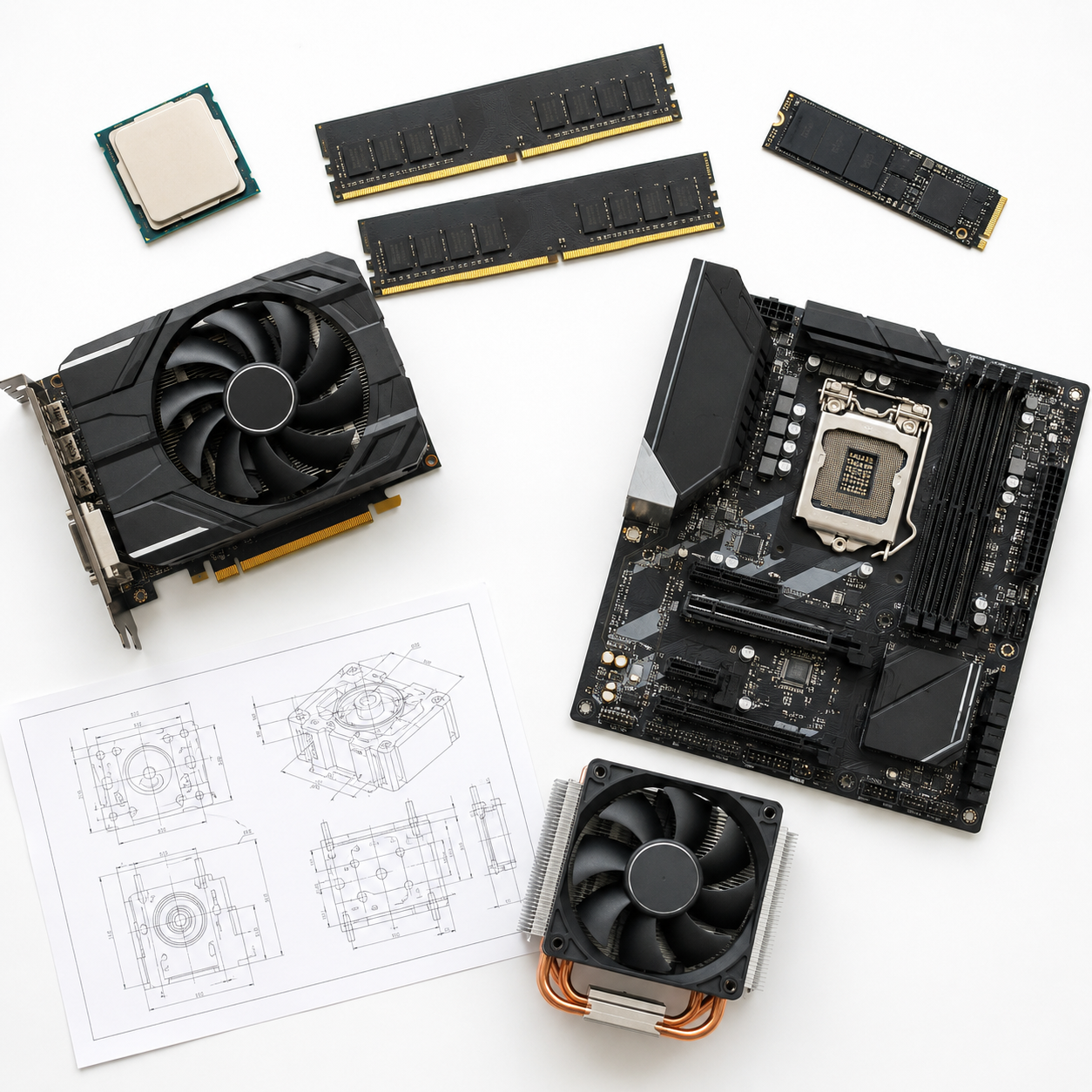
كارت الشاشة في AutoCAD Computer
كارت الشاشة من المكونات التي يختلف المستخدمون حول أهميتها.
بعض الأشخاص يعتقدون أن تشغيل برامج الرسم الهندسي يحتاج إلى أقوى Gaming GPU.
لكن الأمر يعتمد على نوع العمل.
الرسم ثنائي الأبعاد لا يحتاج دائمًا إلى كارت شاشة قوي جدًا.
أما التصميم ثلاثي الأبعاد والتعامل مع نماذج كبيرة فيمكن أن يستفيد من GPU أفضل.
لذلك عند اختيار AutoCAD Computer يجب تحديد نوع المشروعات.
لا تنفق معظم الميزانية على كارت الشاشة إذا كنت تعمل على 2D فقط.
يمكن استخدام الفرق لشراء معالج أفضل أو زيادة الرام أو استخدام SSD أكبر.
هل كارت الشاشة المدمج مناسب لـ AutoCAD؟
في الاستخدام البسيط والرسم ثنائي الأبعاد، يمكن أن يكون كارت الشاشة المدمج مناسبًا في بعض الأجهزة.
طالب يتعلم الأوامر الأساسية أو يعمل على ملفات خفيفة قد يتمكن من استخدام الجهاز بصورة جيدة.
لكن عند تجهيز AutoCAD Computer للاستخدام لعدة سنوات، يجب التفكير في احتياجاتك المستقبلية.
يمكن أن تنتقل إلى ملفات أكبر.
قد تحتاج إلى 3D.
يمكن أن تستخدم برامج إضافية.
في هذه الحالة، وجود كارت شاشة منفصل يمكن أن يكون مفيدًا.
الأفضل هو تحديد الاستخدام الحقيقي قبل الشراء.
هل تحتاج إلى كارت شاشة قوي للرسم ثنائي الأبعاد؟
في الغالب لا يحتاج الرسم ثنائي الأبعاد البسيط إلى كارت شاشة مرتفع الأداء.
المعالج والرام وسرعة التخزين يمكن أن تكون أكثر أهمية في تجربة الاستخدام اليومية.
عند اختيار AutoCAD Computer للرسم 2D، يمكن استخدام كارت شاشة بسيط أو متوسط حسب الجهاز والمشروعات.
لكن إذا كانت الملفات كبيرة جدًا أو تستخدم شاشات عالية الدقة أو برامج إضافية، يمكن أن تختلف الاحتياجات.
لا تشتري GPU غاليًا بناءً على نصيحة عامة.
حدد الاستخدام.
قارن المكونات.
اختر جهازًا متوازنًا.
كارت الشاشة والتصميم ثلاثي الأبعاد
عند الانتقال إلى التصميم ثلاثي الأبعاد، تبدأ أهمية كارت الشاشة في الزيادة.
النماذج ثلاثية الأبعاد تحتاج إلى عرض العناصر وتحريك المشهد.
كلما زاد عدد التفاصيل، يمكن أن يحتاج الجهاز إلى قدرة رسومية أكبر.
لذلك يجب أن يحتوي AutoCAD Computer المستخدم في 3D على كارت شاشة مناسب.
حجم VRAM يمكن أن يكون عاملًا مهمًا.
لكن لا تعتمد على VRAM فقط.
قوة المعالج الرسومي مهمة.
جيل الكارت مهم.
الأداء الفعلي أهم من الرقم المكتوب على الذاكرة.
ما حجم VRAM المناسب؟
احتياجك إلى VRAM يعتمد على حجم النماذج والبرامج المستخدمة.
للاستخدام البسيط، يمكن أن تكون ذاكرة متوسطة مناسبة.
المشروعات الكبيرة يمكن أن تحتاج إلى مساحة أكبر.
عند شراء كارت شاشة داخل AutoCAD Computer، قارن قوة GPU مع حجم VRAM.
لا تشترِ كارتًا قديمًا فقط لأنه يحتوي على ذاكرة كبيرة.
يمكن أن يكون كارت أحدث بذاكرة أقل أفضل في الأداء.
كما يجب مراجعة البرامج الأخرى التي تستخدمها.
برامج الرندر يمكن أن يكون لها احتياجات مختلفة.
هل كارت Gaming مناسب لتشغيل AutoCAD؟
يمكن استخدام كارت شاشة مخصص للألعاب في كمبيوتر الرسم الهندسي.
كروت Gaming تقدم أداء جيدًا في معالجة الرسوميات.
بالنسبة للطلاب وعدد كبير من المستخدمين، يمكن أن يكون Gaming GPU مناسبًا داخل AutoCAD Computer.
لكن لا يعني ذلك أن الجهاز يجب أن يحتوي على إضاءة RGB أو شكل جيمينج.
الأداء هو المهم.
بعض البيئات الاحترافية يمكن أن تستخدم بطاقات Workstation.
لكن يجب مقارنة السعر والاستخدام.
طالب أو مهندس يعمل على مشروعات متوسطة قد يحصل على أداء مناسب باستخدام كارت Gaming متوازن.
أهمية SSD لتشغيل AutoCAD
وحدة SSD أصبحت من أهم أجزاء الكمبيوتر الحديث.
استخدام HDD فقط يمكن أن يجعل تشغيل النظام والبرامج بطيئًا.
فتح AutoCAD يمكن أن يستغرق وقتًا أطول.
كما أن فتح الملفات ونقل البيانات يمكن أن يكون أبطأ.
لهذا يجب أن يحتوي AutoCAD Computer على SSD.
وجود SSD لا يعني أن جميع أوامر البرنامج ستصبح أسرع بنفس النسبة.
لكن تجربة الاستخدام العامة تتحسن.
نظام التشغيل يبدأ بسرعة.
البرنامج يفتح بصورة أسرع.
الملفات يمكن تحميلها بصورة أفضل.
التنقل بين التطبيقات يصبح أكثر راحة.
هل SSD 256GB مناسب؟
يمكن أن يكون SSD 256GB مناسبًا لجهاز اقتصادي.
لكن المساحة محدودة.
بعد تثبيت نظام التشغيل والبرامج، يمكن أن تقل المساحة المتاحة.
ملفات المشروعات أيضًا تحتاج إلى تخزين.
لذلك يمكن استخدام 256GB SSD في AutoCAD Computer مع HDD إضافي.
ضع النظام والبرامج على SSD.
استخدم HDD للملفات القديمة.
لكن إذا كانت الميزانية تسمح، يمكن اختيار 512GB.
هذا يوفر مساحة أكبر وراحة في الاستخدام.
هل SSD 512GB مناسب لبرامج الرسم الهندسي؟
نعم، تعتبر سعة 512GB اختيارًا جيدًا لعدد كبير من المستخدمين.
يمكن تثبيت النظام والبرامج.
كما يمكن تخزين المشروعات الحالية.
لهذا تعتبر 512GB مناسبة في AutoCAD Computer متوسط.
لكن يجب تنظيم الملفات.
لا تترك جميع المشروعات القديمة على قرص النظام.
قم بنقل الملفات غير المستخدمة إلى وحدة تخزين أخرى.
احتفظ دائمًا بنسخة احتياطية من المشروعات المهمة.
هل تحتاج إلى SSD 1TB؟
المستخدم الذي يعمل على برامج كثيرة وملفات كبيرة يمكن أن يستفيد من 1TB SSD.
المساحة الأكبر تجعل إدارة الملفات أسهل.
يمكن أن يكون AutoCAD Computer بقرص 1TB مناسبًا للمهندسين والمستخدمين الذين يعملون يوميًا على مشروعات متعددة.
لكن لا يجب شراء مساحة كبيرة على حساب المعالج أو الرام إذا كانت الميزانية محدودة.
يمكن شراء SSD 512GB وإضافة وحدة تخزين أخرى مستقبلًا.
قابلية الترقية مهمة.
الفرق بين HDD وSSD في كمبيوتر الرسم الهندسي
HDD يستخدم للتخزين التقليدي ويقدم مساحة كبيرة مقابل السعر في الكثير من الحالات.
أما SSD فيتميز بسرعة أعلى.
في AutoCAD Computer يفضل استخدام SSD للنظام والبرامج.
يمكن استخدام HDD لتخزين الأرشيف.
على سبيل المثال، ضع البرامج والملفات الحالية على SSD.
احتفظ بالمشروعات القديمة والنسخ الاحتياطية على HDD.
بهذه الطريقة تحصل على سرعة ومساحة.
لكن لا تعتمد على HDD وحده إذا كنت تريد تجربة استخدام سريعة.
NVMe أم SATA SSD؟
كل من SATA SSD وNVMe أسرع من HDD التقليدي في الاستخدام العام.
NVMe يمكن أن يقدم سرعات نقل أعلى.
إذا كان الجهاز حديثًا ويدعم NVMe، يمكن استخدامه في AutoCAD Computer.
لكن لا تجعل نوع SSD هو العامل الوحيد.
السعة مهمة.
المعالج مهم.
الرام مهمة.
قد يكون من الأفضل شراء SSD 512GB مناسب بدل SSD فائق السرعة بسعة صغيرة جدًا إذا كانت ميزانيتك محدودة.
اختر حسب الميزانية والاستخدام.
أفضل كمبيوتر لتشغيل AutoCAD 2D
الرسم ثنائي الأبعاد يعتبر أقل تطلبًا من بعض مهام التصميم ثلاثي الأبعاد.
يمكن اختيار معالج متوسط حديث.
يفضل استخدام 16GB RAM للحصول على تجربة مريحة.
SSD مهم جدًا.
يمكن استخدام كارت شاشة بسيط أو متوسط حسب الملفات.
هذه المواصفات يمكن أن تقدم AutoCAD Computer مناسبًا لعدد كبير من الطلاب والمهندسين.
لكن إذا كنت تستخدم برامج إضافية، ضع متطلباتها في الحساب.
لا تشترِ الكمبيوتر لبرنامج واحد فقط إذا كنت ستستخدم برامج أخرى.
أفضل كمبيوتر لتشغيل AutoCAD 3D
التصميم ثلاثي الأبعاد يحتاج إلى اهتمام أكبر بالمواصفات.
المعالج مهم.
الرام مهمة.
كارت الشاشة يصبح أكثر أهمية.
SSD يساعد في تجربة الاستخدام.
يفضل أن يحتوي AutoCAD Computer المستخدم في 3D على ذاكرة 16GB على الأقل للاستخدام المتوسط.
المشروعات الأكبر يمكن أن تستفيد من 32GB.
كارت الشاشة يجب أن يكون مناسبًا لطبيعة النماذج.
كلما زادت التفاصيل، يمكن أن تحتاج إلى إمكانيات أعلى.
الكمبيوتر المكتبي أم اللابتوب لتشغيل AutoCAD؟
الكمبيوتر المكتبي يقدم العديد من المميزات.
يمكن ترقية المكونات بسهولة في الكثير من الأجهزة.
يمكن زيادة RAM.
إضافة SSD.
تغيير كارت الشاشة.
التبريد يكون جيدًا في الكيسات المناسبة.
لذلك يمكن بناء Desktop AutoCAD Computer قوي.
أما اللابتوب فيتميز بسهولة التنقل.
الطالب يمكن أن يأخذه إلى الجامعة.
المهندس يمكن أن يستخدمه في المكتب والموقع.
لذلك يعتمد الاختيار على طريقة الاستخدام.
إذا كنت تحتاج إلى التنقل باستمرار، يمكن أن يكون اللابتوب أكثر عملية.
هل اللابتوب مناسب لتشغيل AutoCAD؟
نعم، يمكن للابتوب تشغيل برامج الرسم الهندسي إذا كانت المواصفات مناسبة.
اختر معالجًا جيدًا.
اهتم بالرام.
استخدم SSD.
حدد هل تحتاج إلى كارت شاشة منفصل.
عند شراء Laptop AutoCAD Computer، يجب مراجعة التبريد.
الأجهزة النحيفة جدًا يمكن أن تختلف في قدرتها على الحفاظ على الأداء تحت الضغط.
كما يجب الاهتمام بحجم الشاشة.
الرسم على شاشة صغيرة لفترات طويلة قد يكون غير مريح.
يمكن توصيل شاشة خارجية عند العمل في المنزل.
هل Gaming Laptop مناسب لـ AutoCAD؟
يمكن أن يكون Gaming Laptop مناسبًا للرسم والتصميم.
غالبًا يحتوي على معالج جيد وكارت شاشة منفصل.
كما يكون نظام التبريد مصممًا للتعامل مع الضغط.
لهذا يمكن استخدام Gaming Laptop كـ AutoCAD Computer.
لكن هناك نقاط يجب التفكير فيها.
الجهاز قد يكون ثقيلًا.
الشاحن يمكن أن يكون كبيرًا.
عمر البطارية قد يختلف حسب الاستخدام.
إذا كنت تحتاج إلى التنقل يوميًا، يجب الموازنة بين الوزن والأداء.
أهمية الشاشة لمستخدم AutoCAD
الشاشة جزء مهم من تجربة الرسم الهندسي.
المستخدم يحتاج إلى رؤية التفاصيل والخطوط.
كلما كانت الشاشة واضحة، أصبحت تجربة العمل أكثر راحة.
عند تجهيز AutoCAD Computer مكتبي، يمكن اختيار شاشة Full HD للاستخدام العام.
حجم 24 بوصة مناسب للكثير من المستخدمين.
يمكن اختيار شاشة أكبر حسب مساحة المكتب.
الدقة مهمة.
لكن يجب أيضًا الاهتمام بجودة الشاشة وراحة العين.
خصوصًا عند العمل لساعات طويلة.
هل تحتاج إلى شاشة 2K أو 4K؟
الشاشات ذات الدقة الأعلى توفر مساحة عمل وتفاصيل أكبر.
لكنها ليست ضرورية لجميع المستخدمين.
يمكن لشاشة Full HD جيدة أن تكون مناسبة في AutoCAD Computer متوسط.
إذا كنت تعمل على مشروعات كبيرة وتحتاج إلى مساحة أكبر، يمكن أن تكون دقة 2K مناسبة.
شاشة 4K توفر وضوحًا مرتفعًا، لكنها يمكن أن تكون أغلى.
كما يجب التأكد من أن كارت الشاشة والجهاز مناسبان للدقة المستخدمة.
اختر الشاشة حسب الاستخدام والميزانية.
هل استخدام شاشتين مفيد للرسم الهندسي؟
استخدام شاشتين يمكن أن يساعد في زيادة الإنتاجية.
يمكن وضع AutoCAD على الشاشة الأساسية.
وعرض ملفات PDF أو المراجع على الشاشة الثانية.
يمكن أيضًا فتح الجداول والحسابات على شاشة.
هذا يجعل استخدام AutoCAD Computer أكثر راحة.
المستخدم لا يحتاج إلى الانتقال باستمرار بين النوافذ.
لكن لا يجب شراء شاشتين من البداية إذا كانت الميزانية محدودة.
ابدأ بشاشة جيدة.
أضف شاشة ثانية مستقبلًا.
أهمية الماوس والكيبورد في الرسم الهندسي
قد يركز المستخدم على مواصفات الكمبيوتر وينسى الملحقات.
الماوس يعتبر مهمًا جدًا في برامج الرسم.
يجب أن يكون مريحًا ودقيقًا.
استخدام ماوس غير مريح لساعات يمكن أن يجعل تجربة العمل سيئة.
عند تجهيز AutoCAD Computer، اختر ماوسًا يناسب حجم اليد وطريقة الاستخدام.
الكيبورد مهم أيضًا.
يمكن أن يستخدم المهندس عددًا كبيرًا من الاختصارات.
وجود كيبورد مريح يساعد على سرعة تنفيذ الأوامر.
لا تحتاج إلى أغلى ملحقات Gaming.
الراحة والجودة أهم.
أهمية التبريد في AutoCAD Computer
الجهاز يمكن أن يعمل لساعات طويلة.
إذا كنت تستخدم برامج إضافية أو تصميمًا ثلاثي الأبعاد، يمكن أن يزيد الضغط.
ارتفاع درجات الحرارة يمكن أن يؤثر على الأداء.
لذلك يجب الاهتمام بتبريد AutoCAD Computer.
في الكمبيوتر المكتبي، اختر كيسة جيدة التهوية.
استخدم مراوح مناسبة.
نظف الأتربة بصورة دورية.
تأكد من تركيب مشتت المعالج بشكل صحيح.
في اللابتوب، لا تغلق فتحات التهوية.
استخدم الجهاز على سطح صلب.
راقب درجات الحرارة إذا لاحظت انخفاض الأداء.
الباور سبلاي في الكمبيوتر المكتبي
الباور سبلاي جزء أساسي من التجميعة.
بعض المستخدمين يشترون معالجًا وكارت شاشة جيدين ثم يستخدمون Power Supply منخفض الجودة.
هذا قرار غير مناسب.
عند بناء AutoCAD Computer مكتبي، اختر باور سبلاي يتناسب مع المكونات.
إذا كان الجهاز يحتوي على كارت شاشة منفصل، يجب حساب استهلاك الطاقة.
الجودة أهم من الرقم المكتوب فقط.
الباور الجيد يساعد على توفير طاقة مستقرة للمكونات.
كما يمكن أن يسهل الترقية مستقبلًا.
اللوحة الأم وقابلية الترقية
اختيار اللوحة الأم يؤثر على مستقبل الجهاز.
راجع عدد فتحات الرام.
تأكد من وجود منافذ SSD.
تحقق من دعم المعالج.
راجع منافذ التوسعة.
إذا كنت تريد استخدام AutoCAD Computer لعدة سنوات، فمن الأفضل اختيار جهاز قابل للتطوير.
يمكن أن تبدأ بذاكرة 16GB.
ثم تزيدها إلى 32GB.
يمكن إضافة SSD جديد.
يمكن تغيير كارت الشاشة.
قابلية الترقية تساعد على زيادة عمر الجهاز.
مواصفات AutoCAD Computer اقتصادي
إذا كانت الميزانية محدودة، يمكن اختيار جهاز اقتصادي متوازن.
اختر معالجًا متوسطًا مناسبًا للرسم.
استخدم 8GB RAM كحد اقتصادي إذا كان الجهاز قابلًا للترقية.
لكن يفضل الوصول إلى 16GB.
وجود SSD ضروري للحصول على تجربة أفضل.
يمكن استخدام 256GB أو 512GB حسب الميزانية.
إذا كان العمل 2D بسيطًا، قد لا تحتاج إلى كارت شاشة قوي.
أفضل AutoCAD Computer اقتصادي هو الجهاز الذي يسمح بالترقية.
لا تنفق المال على شكل الكيسة أو الإضاءة.
ركز على الأداء.
مواصفات AutoCAD Computer متوسط
الفئة المتوسطة مناسبة لعدد كبير من الطلاب والمهندسين.
معالج حديث يقدم أداء جيدًا.
16GB RAM.
SSD 512GB.
كارت شاشة مناسب إذا كنت تستخدم 3D.
هذه المواصفات يمكن أن تقدم AutoCAD Computer جيدًا للمشروعات المتوسطة.
يمكن إضافة مساحة تخزين مستقبلًا.
كما يمكن زيادة الرام.
إذا كنت ستستخدم برامج أخرى، راجع متطلباتها.
الفئة المتوسطة غالبًا توفر توازنًا جيدًا بين السعر والأداء.
مواصفات كمبيوتر قوي للرسم والتصميم الهندسي
المشروعات الكبيرة تحتاج إلى جهاز أقوى.
اختر معالجًا مرتفع الأداء يناسب البرامج.
استخدم 32GB RAM إذا كانت المشاريع تحتاج إلى ذاكرة كبيرة.
اختر كارت شاشة مناسبًا للتصميم ثلاثي الأبعاد.
استخدم NVMe SSD بسعة 1TB أو حسب احتياجاتك.
يجب أن يحتوي AutoCAD Computer القوي على تبريد جيد.
الباور سبلاي يجب أن يكون مناسبًا.
الشاشة الجيدة مهمة.
لكن هذه المواصفات ليست ضرورية لكل طالب.
حدد احتياجاتك قبل دفع تكلفة مرتفعة.
هل أجهزة Workstation مناسبة لـ AutoCAD؟
أجهزة Workstation يمكن أن تكون مناسبة للبرامج الهندسية.
بعض الأجهزة تحتوي على معالجات وبطاقات رسومية مخصصة للاستخدام الاحترافي.
لكن لا يعني ذلك أن كل Workstation أفضل من الكمبيوتر العادي.
عند اختيار Workstation كـ AutoCAD Computer، يجب مقارنة المواصفات.
راجع جيل المعالج.
قوة كارت الشاشة.
حجم الرام.
سرعة SSD.
قابلية الترقية.
بعض أجهزة Workstation القديمة يمكن أن تكون محدودة مقارنة بأجهزة أحدث.
لا تعتمد على كلمة Workstation فقط.
هل الكمبيوتر الاستيراد مناسب لتشغيل AutoCAD؟
يمكن أن يكون الكمبيوتر الاستيراد اختيارًا اقتصاديًا لبعض الطلاب والمهندسين.
توجد أجهزة تقدم معالجات ورام مناسبة.
لكن يجب فحص الجهاز.
عند شراء AutoCAD Computer استيراد، تأكد من حالة المكونات.
افحص التخزين.
اختبر الرام.
راقب الحرارة.
تحقق من إمكانية تركيب كارت شاشة.
بعض الكيسات الصغيرة لا تستوعب كروت كبيرة.
كما يمكن أن يكون الباور محدودًا.
اعرف جميع التفاصيل قبل الشراء.
الكمبيوتر الجديد أم المستعمل؟
الجهاز الجديد يقدم مزايا مثل الحالة الأفضل والضمان حسب مكان الشراء.
الجهاز المستعمل يمكن أن يقدم مواصفات أعلى مقابل الميزانية.
لكن يجب فحصه جيدًا.
عند شراء AutoCAD Computer مستعمل، شغل البرنامج أو برامج اختبار مناسبة.
راقب أداء الجهاز.
تأكد من عدم وجود تهنيج.
افحص درجات الحرارة.
اختبر منافذ الجهاز.
راجع حالة SSD.
إذا لم تكن لديك خبرة، اشترِ من مكان موثوق.
أخطاء شائعة عند شراء كمبيوتر لـ AutoCAD
من أكبر الأخطاء شراء الجهاز اعتمادًا على Core i7 فقط.
يجب معرفة الجيل والموديل.
الخطأ الثاني شراء RAM قليلة.
الخطأ الثالث الاعتماد على HDD.
الخطأ الرابع شراء كارت شاشة مرتفع السعر للرسم 2D البسيط بدون حاجة.
الخطأ الخامس اختيار AutoCAD Computer بدون التفكير في البرامج الأخرى.
الخطأ السادس شراء باور منخفض الجودة.
الخطأ السابع إهمال التبريد.
الخطأ الثامن شراء جهاز غير قابل للترقية.
الخطأ التاسع الاعتماد على شكل Gaming.
الخطأ العاشر شراء جهاز مستعمل بدون فحص.
كيف تعرف أن جهازك الحالي غير مناسب لـ AutoCAD؟
هناك علامات يمكن ملاحظتها.
فتح البرنامج بطيء جدًا.
الملفات تستغرق وقتًا طويلًا.
التنقل داخل الرسم غير سلس.
الجهاز يهنج عند فتح أكثر من ملف.
الرام تصل إلى استهلاك مرتفع باستمرار.
التصميم ثلاثي الأبعاد بطيء.
الجهاز ترتفع حرارته.
في هذه الحالة قد تحتاج إلى ترقية AutoCAD Computer.
لكن لا تغير الجهاز مباشرة.
حدد سبب المشكلة.
قد تكون الرام.
يمكن أن يكون التخزين.
أو المعالج.
أو كارت الشاشة.
أفضل ترقية لكمبيوتر AutoCAD قديم
الترقية المناسبة تعتمد على الجهاز.
إذا كنت تستخدم HDD، يمكن أن يكون SSD أول ترقية.
إذا كانت الرام 4GB أو 8GB وتستهلك بالكامل، قم بزيادتها.
إذا كنت تعمل على 3D وكارت الشاشة ضعيف، راجع إمكانية الترقية.
إذا كان المعالج قديمًا جدًا، قد تحتاج إلى تغيير المنصة.
عند ترقية AutoCAD Computer، راقب المكون الذي يسبب المشكلة.
لا تشتري مكونات عشوائية.
أحيانًا إضافة RAM يمكن أن تكون كافية.
وفي حالات أخرى تحتاج إلى جهاز أحدث.
تنظيم ملفات الرسم الهندسي
تنظيم الملفات يساعد على زيادة الإنتاجية.
أنشئ مجلدًا لكل مشروع.
استخدم أسماء ملفات واضحة.
قسم الرسومات حسب المراحل.
احتفظ بنسخ من المشروع.
عند استخدام AutoCAD Computer للعمل اليومي، يمكن أن تتجمع ملفات كثيرة.
عدم التنظيم يؤدي إلى ضياع الوقت.
لا تضع جميع الملفات على سطح المكتب.
استخدم نظام مجلدات واضح.
احتفظ بالمشروعات القديمة على وحدة تخزين منفصلة.
أهمية النسخ الاحتياطي
المشروعات الهندسية يمكن أن تحتاج إلى أيام أو أسابيع من العمل.
فقدان الملف يمثل مشكلة كبيرة.
لذلك يجب الاحتفاظ بنسخة احتياطية من ملفات AutoCAD Computer.
استخدم هاردًا خارجيًا.
أو وحدة تخزين ثانية.
يمكن استخدام التخزين السحابي حسب طبيعة الملفات.
احتفظ بأكثر من نسخة من المشروع.
خصوصًا قبل إجراء تغييرات كبيرة.
لا تعتمد على جهاز واحد فقط.
النسخ الاحتياطي يجب أن يكون جزءًا من طريقة العمل.
كيفية الحفاظ على سرعة AutoCAD Computer
لا يكفي شراء جهاز قوي.
يجب الحفاظ عليه.
اترك مساحة فارغة على SSD.
احذف البرامج غير المستخدمة.
قلل البرامج التي تعمل مع بدء النظام.
نظم الملفات.
نظف الجهاز من الأتربة.
راقب الحرارة.
حافظ على تحديث النظام والبرامج من المصادر المناسبة.
عند استخدام AutoCAD Computer لساعات طويلة، راقب أي تغير في الأداء.
البطء المفاجئ يمكن أن يشير إلى مشكلة.
حدد السبب قبل أن تتفاقم المشكلة.
هل يستحق شراء كمبيوتر قوي لـ AutoCAD؟
الإجابة تعتمد على استخدامك.
إذا كنت تستخدم البرنامج يوميًا في الدراسة أو العمل، فإن شراء جهاز مناسب يمكن أن يوفر الكثير من الوقت.
الملفات تفتح بسرعة أكبر.
التنقل يصبح أكثر سلاسة.
يمكن تشغيل أكثر من برنامج.
لذلك يمكن أن يكون AutoCAD Computer الجيد استثمارًا مهمًا.
لكن لا تحتاج إلى أغلى تجميعة.
إذا كنت تعمل على 2D فقط، يمكن لجهاز متوسط أن يكون مناسبًا.
المستخدم الذي يعمل على 3D وبرامج أخرى يحتاج إلى مواصفات أعلى.
اشترِ حسب احتياجاتك.
راحة الاستخدام أثناء الرسم الهندسي
المهندس أو الطالب يمكن أن يعمل لساعات أمام الجهاز.
لذلك يجب الاهتمام بالراحة.
ضع الشاشة على ارتفاع مناسب.
اختر كرسيًا مريحًا.
استخدم ماوسًا مناسبًا.
نظم المكتب.
عند استخدام AutoCAD Computer لفترة طويلة، خذ فترات راحة.
الإضاءة مهمة.
تجنب انعكاس الضوء على الشاشة.
استخدم حجم نص وواجهة مناسبين.
راحة الاستخدام يمكن أن تساعد على زيادة التركيز والإنتاجية.
كيف تختار AutoCAD Computer مناسبًا لك؟
ابدأ بتحديد نوع الرسم.
هل تعمل على 2D؟
هل تستخدم 3D؟
حدد حجم المشروعات.
اكتب أسماء البرامج الأخرى.
قرر هل تحتاج إلى لابتوب أم Desktop.
حدد الميزانية.
اختر معالجًا جيدًا.
حدد حجم RAM.
اختر SSD.
حدد احتياجك إلى كارت الشاشة.
راجع التبريد.
تأكد من إمكانية الترقية.
بهذه الخطوات يمكنك اختيار AutoCAD Computer مناسب بدل شراء جهاز عشوائي.
الأسئلة الشائعة عن أفضل كمبيوتر لتشغيل AutoCAD
ما أفضل كمبيوتر لتشغيل AutoCAD؟
أفضل جهاز هو الكمبيوتر الذي يناسب حجم المشروعات ونوع الرسم المستخدم. يجب أن يحتوي AutoCAD Computer على معالج جيد وRAM مناسبة وSSD، مع كارت شاشة حسب استخدام 2D أو 3D.
هل 8GB RAM تكفي لتشغيل AutoCAD؟
يمكن أن تكفي للملفات البسيطة، لكن يفضل 16GB للاستخدام المريح وتشغيل أكثر من برنامج.
هل 16GB RAM مناسبة للرسم الهندسي؟
نعم، تعتبر 16GB مناسبة لعدد كبير من الطلاب والمهندسين والمشروعات المتوسطة.
هل AutoCAD يحتاج إلى كارت شاشة قوي؟
يعتمد على الاستخدام. الرسم 2D لا يحتاج دائمًا إلى GPU قوي، بينما يمكن أن تستفيد أعمال 3D من كارت شاشة أفضل.
هل كارت الشاشة المدمج يشغل AutoCAD؟
يمكن أن يكون مناسبًا لبعض الاستخدامات البسيطة والملفات الخفيفة، لكن المشروعات الأكبر والتصميم ثلاثي الأبعاد قد تحتاج إلى كارت منفصل.
هل SSD ضروري؟
يفضل وجود SSD لأنه يساعد في تشغيل النظام والبرنامج وفتح الملفات بسرعة أفضل.
ما مساحة SSD المناسبة؟
512GB تعتبر سعة جيدة لعدد كبير من المستخدمين، ويمكن استخدام 1TB عند الحاجة إلى مساحة أكبر.
هل Gaming PC مناسب لـ AutoCAD؟
نعم، يمكن أن يكون مناسبًا إذا كانت المواصفات متوازنة، لكن كلمة Gaming وحدها لا تحدد قوة الجهاز في البرامج الهندسية.
اللابتوب أم الكمبيوتر المكتبي أفضل؟
الكمبيوتر المكتبي يقدم قابلية ترقية أفضل عادة، بينما يوفر اللابتوب سهولة التنقل.
هل Core i5 يشغل AutoCAD؟
يمكن لمعالج Core i5 مناسب وحديث تشغيل البرنامج بصورة جيدة حسب المشروعات وباقي مواصفات الجهاز.
هل 32GB RAM ضرورية؟
ليست ضرورية للجميع، لكنها يمكن أن تكون مفيدة للمشروعات الكبيرة وتشغيل عدة برامج هندسية.
كيف أختار AutoCAD Computer؟
حدد نوع الاستخدام وحجم الملفات والبرامج الأخرى، ثم اختر معالجًا وRAM وSSD وكارت شاشة مناسبًا داخل ميزانيتك.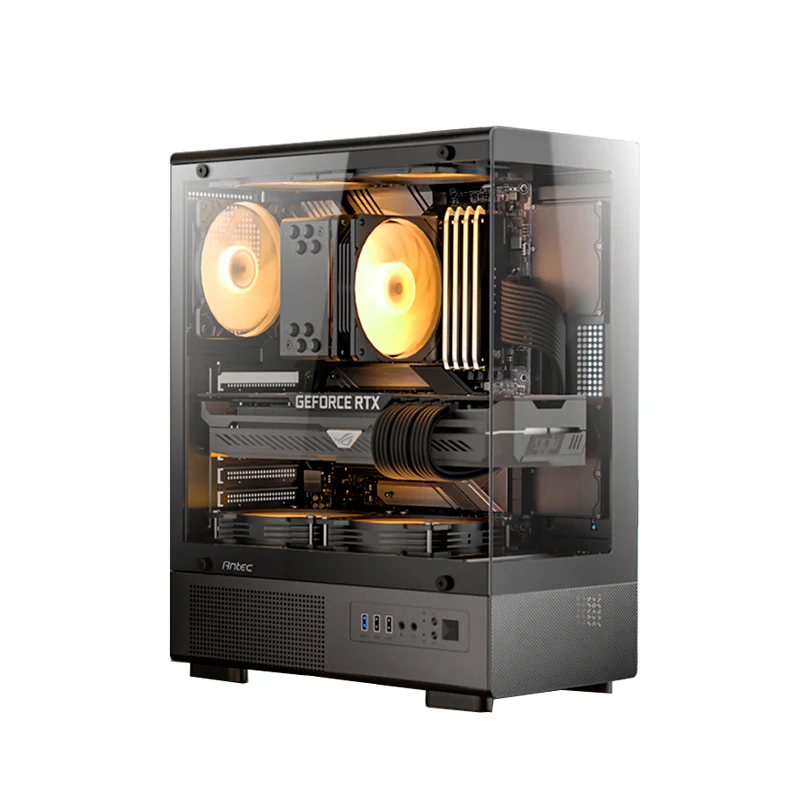
الخلاصة: أفضل AutoCAD Computer لتشغيل برامج الرسم الهندسي
اختيار أفضل كمبيوتر لتشغيل AutoCAD وبرامج الرسم الهندسي يحتاج إلى فهم طبيعة استخدامك قبل شراء الجهاز. لا توجد مواصفات واحدة تناسب جميع الطلاب والمهندسين، لأن العمل على رسومات 2D بسيطة يختلف عن التصميم ثلاثي الأبعاد والمشروعات الكبيرة.
عند شراء AutoCAD Computer، ابدأ باختيار معالج حديث يقدم أداء جيدًا. لا تعتمد على اسم Core i5 أو Core i7 فقط، ولكن تعرف على الموديل والجيل.
بعد ذلك اهتم بذاكرة RAM. يمكن استخدام 8GB في الاستخدام البسيط، لكن 16GB تعتبر اختيارًا أفضل لعدد كبير من المستخدمين. أما 32GB فيمكن أن تكون مناسبة للمشروعات الكبيرة وتشغيل برامج هندسية متعددة.
وجود SSD مهم جدًا لتحسين تجربة الاستخدام. سعة 512GB تعتبر مناسبة كبداية جيدة، مع إمكانية إضافة تخزين آخر مستقبلًا.
حدد احتياجك إلى كارت الشاشة حسب نوع الرسم. إذا كنت تعمل على 2D فقط، فقد لا تحتاج إلى GPU قوي جدًا. أما التصميم ثلاثي الأبعاد فيمكن أن يستفيد من كارت شاشة منفصل.
الكمبيوتر المكتبي مناسب للمستخدم الذي يهتم بالأداء وقابلية الترقية، بينما يوفر اللابتوب سهولة التنقل للطلاب والمهندسين.
لا تنسَ التبريد والباور سبلاي والشاشة والملحقات. كل هذه العناصر تساعد على بناء AutoCAD Computer متوازن ومريح للاستخدام.
أفضل كمبيوتر لتشغيل AutoCAD ليس بالضرورة أغلى جهاز في السوق. الجهاز الأفضل هو الكمبيوتر الذي يتناسب مع حجم مشروعاتك وبرامجك وميزانيتك.
حدد احتياجاتك بعناية، وقارن المواصفات، واختر AutoCAD Computer قادرًا على تشغيل برامج الرسم الهندسي بصورة مريحة ويسمح بالتطوير مستقبلًا عند زيادة حجم المشروعات.
تقدر تشتري computer عن طريق موقعنا الالكتروني Egygoldentech او عن طريق رسائل الصفحة على الفيس بوك Egygoldentech Facebook Page