


أفضل لابتوب لتشغيل أوتوكاد وريفِت وسوليد ووركس: دليل شامل لاختيار الجهاز المناسب
المقدمة
للبرامج الهندسية الثقيلة
اختيار لابتوب للبرامج الهندسية الثقيلة أصبح من أهم القرارات التي يواجهها طالب كلية الهندسة أو المهندس الذي يريد جهازًا واحدًا يستطيع الاعتماد عليه في الدراسة والمشروعات والعمل. المشكلة أن برامج مثل AutoCAD وRevit وSolidWorks لا تستخدم موارد الجهاز بالطريقة نفسها، ولذلك قد يكون اللابتوب ممتازًا في تشغيل أوتوكاد ثنائي الأبعاد لكنه يصبح أبطأ عند فتح نموذج Revit كبير أو Assembly معقد داخل SolidWorks.
عند البحث عن لابتوب للبرامج الهندسية الثقيلة ستجد أجهزة كثيرة تحمل معالجات Core i7 أو Ryzen 7 وكروت شاشة منفصلة، لكن اسم المكون وحده لا يضمن الأداء المناسب. قد يحتوي الجهاز على معالج قوي وذاكرة RAM محدودة، أو كارت شاشة جيد ونظام تبريد ضعيف، أو وحدة SSD صغيرة تمتلئ بعد تثبيت البرامج. لهذا يجب أن يكون قرار الشراء مبنيًا على التوازن بين المعالج والرام وكارت الشاشة والتخزين والتبريد والشاشة وقابلية الترقية.
في هذا الدليل سنتعرف على أهم المواصفات التي يحتاج إليها الطالب لتشغيل AutoCAD وRevit وSolidWorks، وما الفرق بين احتياجات كل برنامج، وهل تحتاج إلى لابتوب جيمينج أو Workstation، وما حجم الرام المناسب، وكيف تختار كارت الشاشة، وهل الجهاز المستعمل يمكن أن يكون خيارًا جيدًا، وأهم الأخطاء التي يجب تجنبها قبل الشراء.
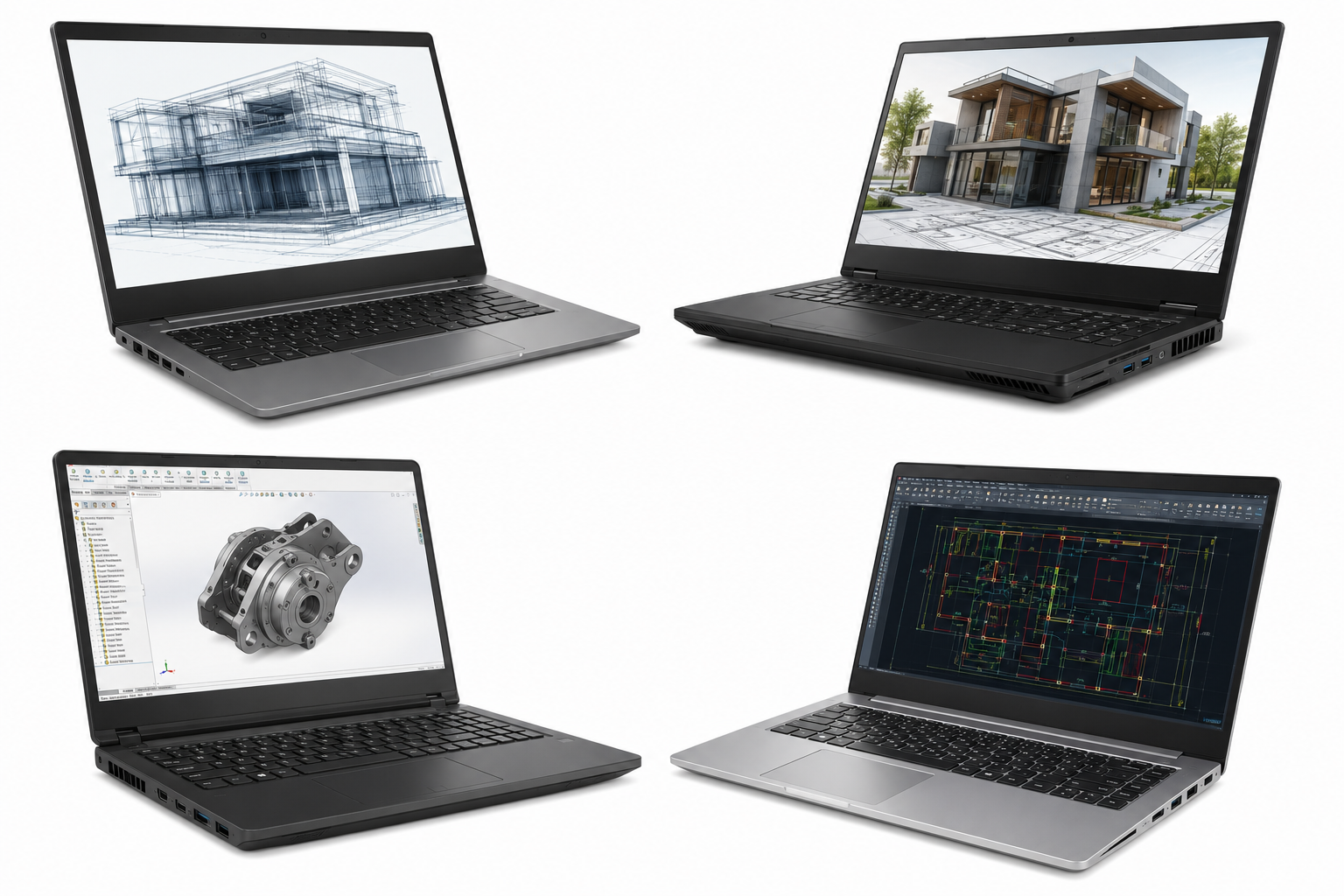
لماذا تحتاج البرامج الهندسية الثقيلة إلى جهاز متوازن؟
البرامج الهندسية ليست مجرد تطبيقات لفتح الملفات وعرض الرسومات. AutoCAD قد يتعامل مع رسومات كبيرة وطبقات كثيرة، وRevit يدير نموذجًا يحتوي على عناصر وبيانات ومعلومات مترابطة، بينما SolidWorks يتعامل مع الأجزاء والتجميعات والعلاقات الهندسية وإعادة بناء النماذج. لذلك فإن لابتوب للبرامج الهندسية الثقيلة يجب أن يقدم أداءً متوازنًا بدلًا من الاعتماد على مكون واحد قوي.
الطالب قد يفتح البرنامج الأساسي بجانب المتصفح وملفات PDF وExcel وبرنامج تواصل، وقد يحتاج إلى نقل الملفات بين أكثر من تطبيق في المشروع نفسه. عندما تكون الرام قليلة يبدأ النظام في البطء، وعندما يكون التخزين بطيئًا يزيد وقت فتح الملفات، وعندما يكون التبريد غير مناسب ينخفض أداء المعالج تحت الضغط.
لهذا السبب لا توجد مواصفة سحرية واحدة. الأفضل هو تحديد حجم مشروعاتك والبرامج الأساسية ثم توزيع الميزانية على المكونات التي تؤثر فعلًا على تجربة العمل.
ابدأ بتحديد استخدامك الحقيقي
قبل شراء لابتوب للبرامج الهندسية الثقيلة اكتب قائمة واضحة بما ستفعله على الجهاز. هل تستخدم AutoCAD في رسومات 2D فقط؟ هل تعتمد على Revit في BIM ونماذج مبانٍ كبيرة؟ هل تستخدم SolidWorks في تصميم أجزاء بسيطة أم Assemblies تحتوي على مئات المكونات؟
هذا السؤال مهم لأن الجهاز المناسب لرسومات أوتوكاد الأساسية قد يكون أقل تكلفة من الجهاز المطلوب لمشروعات Revit المعقدة. وبالمثل، طالب ميكانيكا يتعامل مع تجميعات SolidWorks كبيرة قد يحتاج إلى RAM أكبر ومعالج أقوى من طالب يعمل على أجزاء منفردة.
فكر أيضًا في البرامج التي قد تستخدمها خلال السنوات القادمة. ربما تبدأ بـAutoCAD ثم تنتقل إلى Revit أو SolidWorks أو ANSYS أو برامج رندر. شراء جهاز بالحد الأدنى فقط قد يجعلك تحتاج إلى تغييره سريعًا.
المعالج هو قلب الأداء
عند اختيار لابتوب للبرامج الهندسية الثقيلة يجب أن تبدأ بالمعالج، لأنه يؤثر على سرعة تنفيذ الأوامر وفتح الملفات وإعادة بناء النماذج والحسابات وتعدد المهام. بالنسبة لمعظم الطلاب، يعتبر Intel Core i5 أو AMD Ryzen 5 من جيل حديث نقطة بداية جيدة، لكن الاستخدام المتوسط والثقيل يستفيد غالبًا من Core i7 أو Ryzen 7.
المهم ألا تعتمد على اسم Core i7 فقط. جيل المعالج وفئته وعدد الأنوية والطاقة المسموح بها داخل الجهاز عوامل مهمة. معالج Core i5 حديث من فئة أداء مرتفع قد يتفوق على Core i7 قديم أو منخفض الاستهلاك.
برامج Autodesk وSOLIDWORKS تهتم بأداء المعالج، لكن طبيعة الاستفادة تختلف حسب المهمة. Revit يوصي بسرعة جيدة للنواة الواحدة ويستخدم عدة أنوية في عدد من المهام. وفق متطلبات Revit 2026 الرسمية، توصي Autodesk بأعلى سرعة أساسية ممكنة للنواة الواحدة مع استخدام البرنامج لعدة أنوية في مهام متعددة. (Autodesk)
هل تحتاج إلى معالج H أو HX؟
إذا كنت تريد لابتوب للبرامج الهندسية الثقيلة للعمل لساعات على مشاريع كبيرة، فقد تكون معالجات فئات H أو HX مناسبة لأنها موجهة للأداء المرتفع. توجد هذه الفئات غالبًا في أجهزة الجيمينج والـWorkstation وبعض أجهزة الأداء الاحترافي.
الميزة الأساسية هي القدرة على تقديم أداء أعلى من المعالجات الموفرة للطاقة في كثير من المهام، لكن المقابل يكون استهلاك طاقة أكبر وحرارة أعلى وحاجة إلى تبريد أقوى. لذلك لا يكفي شراء معالج HX داخل جهاز نحيف جدًا دون التأكد من جودة التبريد.
أما إذا كان استخدامك متوسطًا وتحتاج إلى بطارية أفضل ووزن أقل، فقد يكون معالج حديث من فئة موفرة للطاقة مناسبًا. الاختيار يعتمد على حجم المشاريع وليس على الفئة الأعلى دائمًا.
عدد الأنوية أم سرعة النواة؟
عند مقارنة الأجهزة قد تجد معالجًا بعدد أنوية كبير ومعالجًا آخر بعدد أقل لكن أداء النواة الواحدة أقوى. داخل لابتوب للبرامج الهندسية الثقيلة تحتاج غالبًا إلى توازن بين الأمرين.
بعض أوامر التصميم والتعامل المباشر مع النماذج تستفيد من سرعة النواة، بينما يمكن لمهام أخرى الاستفادة من عدة أنوية. لذلك لا تشتري المعالج بناءً على عدد الأنوية فقط.
الأفضل مراجعة جيل المعالج ونتائج أدائه الفعلية داخل التطبيقات القريبة من استخدامك. كما يجب النظر إلى نظام التبريد، لأن المعالج القوي الذي يخفض سرعته بسبب الحرارة قد يقدم تجربة أقل من جهاز متوازن بتبريد أفضل.
الرام: 16 جيجابايت أم 32 جيجابايت؟
الرام من أهم مكونات لابتوب للبرامج الهندسية الثقيلة، لأنها تحدد كمية البيانات والبرامج التي يستطيع الجهاز الاحتفاظ بها أثناء العمل. بالنسبة للاستخدام البسيط، قد تعمل بعض البرامج على 8GB، لكن هذه السعة تصبح محدودة بسرعة مع تعدد المهام.
تعتبر 16GB RAM نقطة بداية عملية لمعظم الطلاب، خصوصًا مع AutoCAD والمشروعات المتوسطة. لكن Revit يمكن أن يحتاج إلى ذاكرة أكبر مع زيادة حجم النموذج. متطلبات Revit 2026 الرسمية تضع 16GB في فئة الدخول، و32GB لفئة الأداء المتوازن، و64GB أو أكثر للنماذج الكبيرة والمعقدة. (Autodesk)
بالنسبة إلى SolidWorks، يوصي موقع المتطلبات الرسمي بذاكرة 16GB أو أكثر ضمن متطلبات النظام العامة. (SOLIDWORKS) ولهذا يمكن اعتبار 16GB بداية جيدة، بينما تكون 32GB خيارًا أكثر راحة إذا كنت ستستخدم Revit وSolidWorks في مشروعات كبيرة أو تفتح أكثر من برنامج ثقيل في الوقت نفسه.
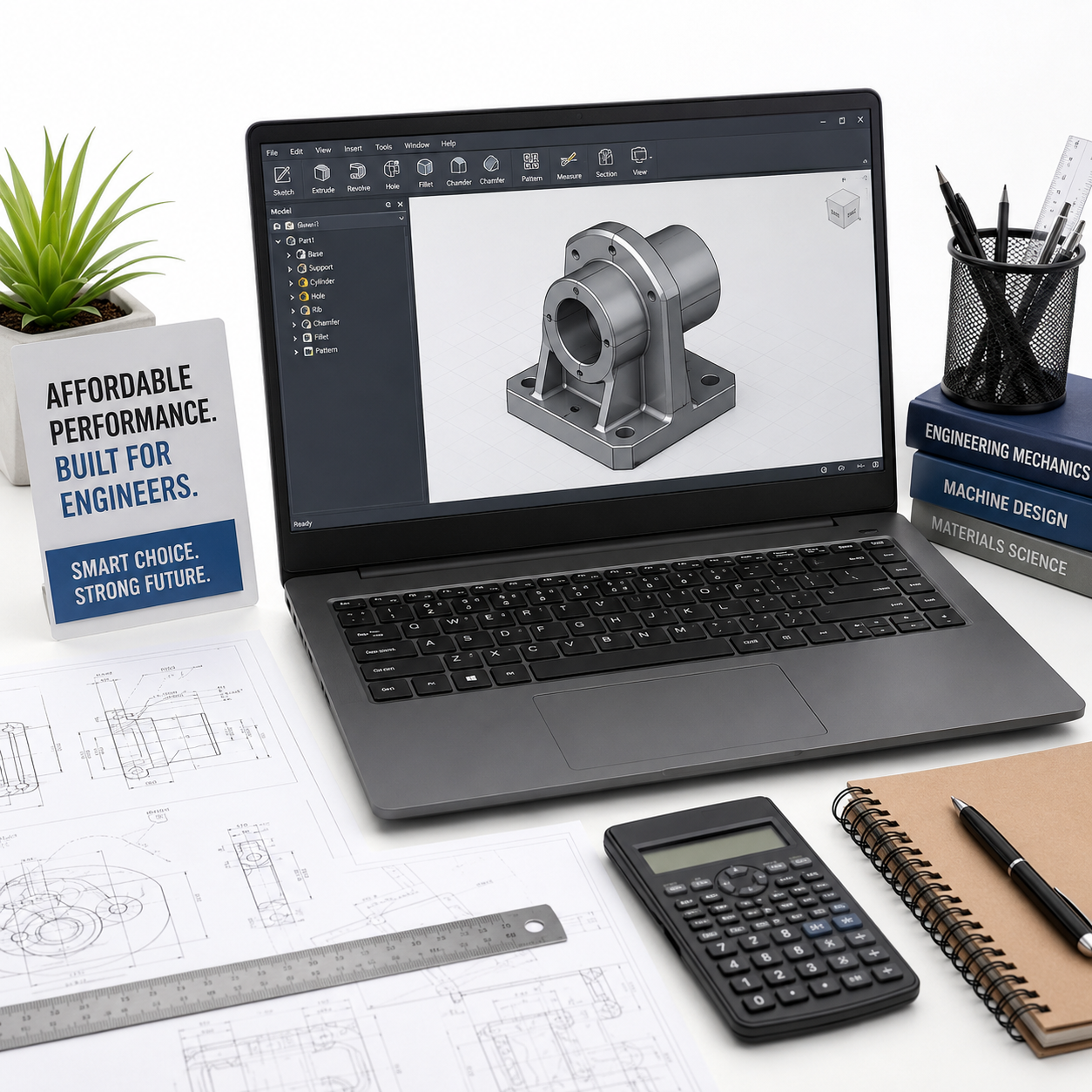
هل 8GB RAM كافية؟
يمكن أن يعمل لابتوب للبرامج الهندسية الثقيلة بذاكرة 8GB في بعض الاستخدامات البسيطة، لكن شراء جهاز بهذه السعة دون إمكانية ترقية ليس قرارًا مناسبًا لمن يريد استخدامه عدة سنوات.
قد تشغل AutoCAD في مشروع صغير، لكن عند فتح المتصفح وملفات PDF وبرامج أخرى تبدأ الذاكرة في الامتلاء. ومع Revit أو SolidWorks والمشروعات الكبيرة يصبح الضغط أوضح.
إذا كانت الميزانية محدودة جدًا، يمكن البدء بـ8GB بشرط أن يحتوي الجهاز على فتحة إضافية للرام أو يسمح باستبدال الذاكرة. الهدف أن تتمكن من الوصول إلى 16GB بسرعة، وربما 32GB مستقبلًا.
قابلية الترقية توفر عليك تكلفة كبيرة
قبل شراء لابتوب للبرامج الهندسية الثقيلة اسأل عن عدد فتحات الرام والحد الأقصى للذاكرة، وهل الرام ملحومة أم قابلة للتغيير. هذه التفاصيل قد تكون أهم من فرق صغير في سرعة المعالج.
الجهاز القابل للترقية يسمح لك بشراء 16GB الآن ثم الانتقال إلى 32GB عندما تكبر المشاريع. كما يمكن أن يساعدك وجود منفذ M.2 إضافي على زيادة مساحة التخزين بدلًا من استبدال SSD الحالي.
بعض الأجهزة النحيفة تأتي بذاكرة ملحومة بالكامل، وهذا لا يجعلها سيئة، لكنه يعني أن عليك شراء السعة المناسبة من البداية. إذا كان هدفك الاستخدام الطويل للبرامج الهندسية، فإن قابلية التطوير تمنحك مرونة أكبر.
SSD أصبح ضرورة
أي لابتوب للبرامج الهندسية الثقيلة حديث يجب أن يحتوي على SSD. وحدة التخزين السريعة تؤثر على تشغيل النظام وفتح البرامج وتحميل المشاريع وحفظ الملفات ونقل البيانات.
AutoCAD 2026 يوصي بذاكرة 16GB أو أكثر ضمن المواصفات الموصى بها، ويحدد متطلبات GPU تختلف بين الحد الأساسي والموصى به. (Autodesk) كما أن SOLIDWORKS يوصي رسميًا باستخدام SSD للحصول على الأداء الأمثل. (SOLIDWORKS)
يفضل اختيار 512GB SSD على الأقل. سعة 256GB قد تمتلئ بسرعة بعد تثبيت Windows والبرامج الهندسية وحفظ المشاريع. إذا كنت تستخدم Revit وSolidWorks مع مكتبات وملفات كثيرة، فإن 1TB يكون أكثر راحة.
NVMe أم SATA SSD؟
عند شراء لابتوب للبرامج الهندسية الثقيلة ستجد غالبًا NVMe SSD في الأجهزة الحديثة. هذا النوع يقدم سرعات أعلى من SATA SSD، خاصة في نقل الملفات الكبيرة والعمليات التي تحتاج إلى قراءة وكتابة سريعة.
لكن لا تجعل سرعة SSD سببًا للتضحية بالمعالج أو الرام. جهاز بمعالج قوي و16GB أو 32GB RAM وSSD جيد سيكون أفضل من جهاز بقرص فائق السرعة ومكونات أساسية ضعيفة.
إذا كانت الأجهزة متقاربة في السعر والمواصفات، فاختر NVMe الأسرع. كما يفضل وجود منفذ إضافي للتخزين حتى تستطيع إضافة SSD آخر عند الحاجة.
هل كارت الشاشة ضروري؟
كارت الشاشة داخل لابتوب للبرامج الهندسية الثقيلة مهم، لكن درجة أهميته تختلف بين AutoCAD وRevit وSolidWorks وحجم المشروع. في رسومات AutoCAD ثنائية الأبعاد، يمكن لكارت مدمج حديث أن يقدم تجربة جيدة في حالات كثيرة. لكن مع 3D والنماذج الكبيرة تصبح الرسوميات أكثر أهمية.
AutoCAD 2026 يضع متطلبات GPU أساسية وموصى بها، وتصل التوصية إلى بطاقة بذاكرة 8GB في المواصفات الموصى بها. (Autodesk) Revit يحتاج أيضًا إلى كارت مناسب للعرض، خاصة مع النماذج الأكبر، بينما تعتمد بيئات SOLIDWORKS الاحترافية على بطاقات وتعريفات معتمدة ضمن برنامج Hardware Certification الرسمي. (SOLIDWORKS)
للطالب، لا يعني هذا ضرورة شراء أغلى GPU. المطلوب هو اختيار كارت مناسب لحجم المشاريع وباقي مكونات الجهاز.
الكارت المدمج أم المنفصل؟
يمكن أن يكون لابتوب للبرامج الهندسية الثقيلة بكارت مدمج مناسبًا إذا كان استخدامك يتركز على AutoCAD 2D والمشروعات البسيطة والبرمجة. الأجهزة الحديثة ذات الكروت المدمجة الجيدة تكون أخف وأفضل في البطارية عادة.
لكن إذا كنت ستستخدم Revit بكثرة أو تعمل على SolidWorks ثلاثي الأبعاد وتجميعات متوسطة وكبيرة، فإن وجود كارت منفصل يمنحك مساحة أكبر. كما يصبح GPU أكثر أهمية إذا أضفت برامج رندر أو تطبيقات تعتمد على المعالجة الرسومية.
الاختيار الذكي هو ألا تدفع ثمن GPU قوي لن تستخدمه، وألا تقلل قوة الكارت إذا كنت تعرف أن مشاريعك تعتمد على 3D.
ما حجم VRAM المناسب؟
عند تقييم لابتوب للبرامج الهندسية الثقيلة يجب النظر إلى VRAM، وهي ذاكرة كارت الشاشة. 4GB قد تكون مناسبة لبعض المشروعات المتوسطة، بينما 6GB أو 8GB تمنح مساحة أفضل للنماذج والمشاهد الأكبر.
لكن حجم VRAM ليس العامل الوحيد. جيل الكارت وقوة المعالجة والطاقة المخصصة له داخل اللابتوب والتبريد كلها تؤثر على الأداء. قد يكون كارت حديث بذاكرة أقل أسرع من كارت قديم بذاكرة أكبر.
بالنسبة للطالب الذي يريد تشغيل البرامج الثلاثة مع مرونة جيدة، فإن GPU منفصل من فئة متوسطة حديثة بذاكرة مناسبة يكون حلًا متوازنًا. الاستخدام الاحترافي الكبير يحتاج إلى تقييم أعلى حسب البرنامج وحجم المشروع.
AutoCAD: ما المواصفات الأكثر أهمية؟
عند شراء لابتوب للبرامج الهندسية الثقيلة لتشغيل AutoCAD، يجب أولًا تحديد هل تعمل في 2D أم 3D. الرسم ثنائي الأبعاد يعتمد بدرجة كبيرة على استجابة المعالج، ولا يحتاج دائمًا إلى أقوى كارت شاشة.
وفق متطلبات AutoCAD 2026 الرسمية، الحد الأساسي للذاكرة 8GB، بينما التوصية 16GB أو أكثر. كما توصي Autodesk بمعالج 3GHz أو أكثر في التردد الأساسي و4GHz أو أكثر في وضع Turbo ضمن الفئة الموصى بها، مع متطلبات GPU أعلى للاستخدام الأقوى. (Autodesk)
لطالب الهندسة، معالج حديث و16GB RAM وSSD 512GB يقدم نقطة جيدة. وإذا كان استخدامك يشمل AutoCAD 3D أو Toolsets متخصصة، فمن الأفضل التفكير في 32GB RAM وكارت شاشة أقوى.
Revit: الرام والمعالج في مقدمة الأولويات
اختيار لابتوب للبرامج الهندسية الثقيلة لتشغيل Revit يحتاج إلى اهتمام خاص بالرام والمعالج. نموذج BIM يحتوي على عناصر وبيانات مترابطة، وكلما زاد حجم المشروع ارتفع استهلاك الموارد.
كما ذكرنا، متطلبات Revit 2026 الرسمية تضع 16GB لفئة الدخول و32GB لفئة السعر والأداء المتوازن و64GB أو أكثر للنماذج الكبيرة. وتؤكد Autodesk أهمية سرعة النواة الواحدة مع استخدام البرنامج لعدة أنوية في عدد من المهام. (Autodesk)
لهذا السبب، إذا كان Revit برنامجك الأساسي، فإن 32GB RAM قد تكون استثمارًا جيدًا على المدى الطويل، خاصة إذا كنت تفتح AutoCAD أو Photoshop أو المتصفح بجانب المشروع.
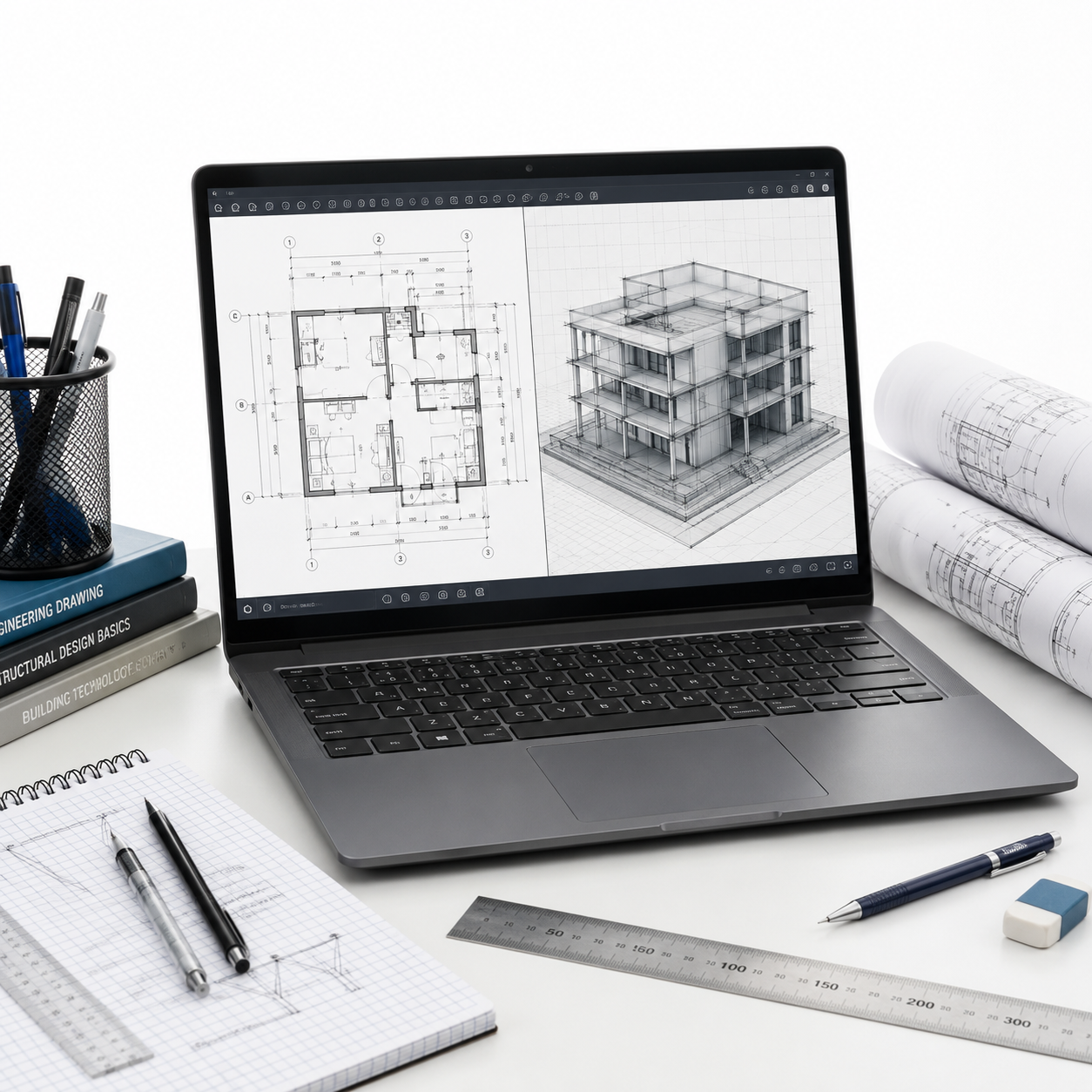
SolidWorks: التوازن والتوافق مهمان
عند اختيار لابتوب للبرامج الهندسية الثقيلة لتشغيل SolidWorks، يجب الاهتمام بالمعالج والرام وكارت الشاشة والتعريفات. الأجزاء البسيطة تختلف تمامًا عن التجميعات الكبيرة.
موقع SOLIDWORKS الرسمي يوصي بذاكرة 16GB أو أكثر وSSD للأداء الأمثل، كما توفر الشركة قاعدة بيانات Hardware Certification للتحقق من الأجهزة وكروت الشاشة والتعريفات المختبرة. (SOLIDWORKS)
بالنسبة للطالب، قد يكون جهاز جيمينج حديث مناسبًا في كثير من المشروعات الدراسية، لكن الاستخدام المهني الذي يعتمد على استقرار وتعريفات معتمدة قد يستفيد من Workstation. المهم هو حجم المشروع والميزانية.
هل يمكن لجهاز واحد تشغيل البرامج الثلاثة؟
نعم، يمكن اختيار لابتوب للبرامج الهندسية الثقيلة يشغل AutoCAD وRevit وSolidWorks بكفاءة جيدة إذا كانت مواصفاته متوازنة. بالنسبة لمعظم الطلاب، يمكن التفكير في معالج Core i7 أو Ryzen 7 حديث، و32GB RAM إذا كانت الميزانية تسمح، و1TB SSD، وكارت شاشة منفصل متوسط أو أقوى حسب حجم المشاريع.
يمكن أيضًا البدء بـ16GB RAM إذا كان الجهاز قابلًا للترقية. المهم ألا يكون أحد المكونات نقطة ضعف واضحة. جهاز بكارت شاشة قوي جدًا و8GB RAM لن يكون متوازنًا، وكذلك جهاز بذاكرة 32GB ومعالج قديم.
الفكرة هي بناء مواصفات تناسب أصعب برنامج ستستخدمه، ثم التأكد من أن الجهاز يظل عمليًا في الوزن والبطارية والسعر.
هل تحتاج إلى لابتوب جيمينج؟
يمكن أن يكون اللابتوب الجيمينج لابتوب للبرامج الهندسية الثقيلة ممتازًا للطلاب، لأنه يقدم عادة معالجًا قويًا وكارت شاشة منفصلًا ونظام تبريد أفضل من كثير من الأجهزة الخفيفة.
الميزة هي القيمة مقابل الأداء، خاصة إذا كنت تستخدم Revit وSolidWorks وبرامج 3D. كما أن قابلية ترقية الرام والتخزين تكون جيدة في عدد من الموديلات.
لكن العيوب تشمل الوزن الأكبر والبطارية الأقل وحجم الشاحن. كما أن بعض شاشات الجيمينج تركز على معدل التحديث أكثر من دقة الألوان. لذلك يجب مقارنة الموديل نفسه وعدم الشراء بسبب كلمة Gaming فقط.
هل الـWorkstation أفضل؟
قد يكون الـWorkstation أفضل لابتوب للبرامج الهندسية الثقيلة للمستخدم الذي يحتاج إلى بيئة احترافية واستقرار وتعريفات معتمدة، خصوصًا مع SOLIDWORKS وبعض تطبيقات CAD.
SOLIDWORKS تنشر قاعدة بيانات Hardware Certification لاختبار تكوينات أجهزة وبطاقات وتعريفات محددة. (SOLIDWORKS) هذا يجعل التوافق عاملًا مهمًا في الاستخدام المهني.
لكن أجهزة Workstation الجديدة مرتفعة السعر غالبًا. بالنسبة للطالب، يمكن أن يقدم جهاز جيمينج حديث أداء قويًا مقابل السعر. أما Workstation المستعمل فيحتاج إلى فحص الجيل والحالة والتوافق وعدم الاعتماد على الاسم فقط.
شاشة اللابتوب مهمة أكثر مما تتوقع
شاشة لابتوب للبرامج الهندسية الثقيلة تؤثر على الراحة اليومية، لأنك ستقضي ساعات أمام الخطوط والتفاصيل والقوائم والنماذج. يفضل اختيار دقة Full HD على الأقل.
AutoCAD 2026 يضع 1920×1080 ضمن دقة العرض التقليدية، مع دعم دقات أعلى حسب البطاقة. (Autodesk) حجم 15.6 أو 16 بوصة مناسب لمعظم الطلاب، لأنه يوفر مساحة جيدة بدون أن يصبح الجهاز ضخمًا جدًا.
شاشة IPS أو لوحة جيدة بزوايا رؤية مناسبة تكون أكثر راحة. وإذا كنت تستخدم الجهاز للإخراج البصري أو الرندر بجانب البرامج الثلاثة، فدقة الألوان تصبح أكثر أهمية.
هل شاشة 4K ضرورية؟
عند اختيار لابتوب للبرامج الهندسية الثقيلة لا تحتاج إلى شاشة 4K حتى يكون الجهاز مناسبًا للهندسة. دقة Full HD أو دقة أعلى قليلًا تكون كافية لمعظم الطلاب. شاشة 4K ترفع السعر وقد تزيد استهلاك الطاقة.
إذا كانت الميزانية محدودة، من الأفضل استثمار الأموال في RAM أو معالج أو SSD أو GPU أفضل. ويمكن توصيل شاشة خارجية كبيرة في المنزل عند الحاجة إلى مساحة عمل أكبر.
المهم هو وضوح الشاشة وحجمها وراحة العين، وليس الحصول على أعلى رقم للدقة.
نظام التبريد يحدد الأداء المستمر
يحتاج لابتوب للبرامج الهندسية الثقيلة إلى نظام تبريد جيد حتى يستطيع الحفاظ على الأداء أثناء المشروعات الطويلة. قد تجد جهازًا بمواصفات قوية جدًا لكنه لا يحافظ على الأداء بسبب الحرارة.
برامج Revit وSolidWorks والمشروعات الكبيرة يمكن أن تجعل المعالج وكارت الشاشة يعملان تحت ضغط. إذا ارتفعت الحرارة، قد يخفض الجهاز سرعته تلقائيًا، ويظهر البطء رغم قوة المواصفات.
اقرأ مراجعات درجات الحرارة وصوت المراوح، ولا تعتمد على جدول المواصفات فقط. أجهزة الجيمينج والـWorkstation تقدم غالبًا تبريدًا أقوى، لكن توجد اختلافات كبيرة بين الموديلات.
البطارية والوزن للطالب
قد يكون لابتوب للبرامج الهندسية الثقيلة قويًا على المكتب لكنه مرهق في الجامعة إذا كان ثقيلًا جدًا. لذلك فكر في الوزن مع الشاحن، وليس وزن الجهاز وحده.
أجهزة الأداء العالي تستهلك طاقة أكبر، وقد تحتاج إلى الشاحن أثناء تشغيل البرامج الثقيلة. لكن في المحاضرات والقراءة والتصفح يمكن استخدام أوضاع توفير الطاقة.
إذا كنت تحمل الجهاز يوميًا، حاول الوصول إلى توازن بين الأداء والوزن. أما إذا كان الجهاز سيبقى في المنزل أو المكتب معظم الوقت، فقد تكون الأولوية للتبريد والقوة.
لوحة المفاتيح والمنافذ
التفاصيل اليومية مهمة أيضًا. لوحة مفاتيح مريحة تساعد في إدخال الأوامر والاختصارات، ووجود لوحة أرقام جانبية يمكن أن يكون مفيدًا في القياسات.
يفضل وجود USB-A وUSB-C وHDMI، وربما Ethernet حسب الاستخدام. توصيل شاشة خارجية أو ماوس أو وحدة تخزين أو أجهزة أخرى يصبح أسهل عندما تكون المنافذ متاحة.
الجهاز الذي يحتاج إلى Hub لكل شيء قد يكون مزعجًا للطالب، لذلك راجع المنافذ قبل الشراء.
أفضل مواصفات اقتصادية
إذا كانت الميزانية محدودة وتريد لابتوب للبرامج الهندسية الثقيلة للمشروعات الدراسية المتوسطة، ابحث عن معالج Core i5 أو Ryzen 5 حديث، و16GB RAM قابلة للترقية، و512GB SSD.
بالنسبة لكارت الشاشة، يمكن اختيار GPU منفصل اقتصادي أو متوسط إذا كنت تستخدم Revit وSolidWorks ثلاثي الأبعاد. أما الاستخدام الخفيف في AutoCAD فقد يعمل على كارت مدمج حديث.
الأهم هو قابلية الترقية. جهاز بذاكرة 16GB يمكن رفعها إلى 32GB وSSD يمكن توسيعه قد يكون أفضل من جهاز أعلى سعرًا لكنه غير قابل للتطوير.
أفضل مواصفات للفئة المتوسطة
بالنسبة لمعظم الطلاب الذين يريدون استخدام البرامج الثلاثة براحة أكبر، يمكن اختيار لابتوب للبرامج الهندسية الثقيلة بمعالج Core i7 أو Ryzen 7 حديث، و32GB RAM، و1TB SSD، وكارت شاشة منفصل من الفئة المتوسطة.
هذه الفئة توفر مساحة جيدة لمشروعات Revit المتوسطة والكبيرة نسبيًا، وتجميعات SolidWorks الدراسية، وأعمال AutoCAD المتقدمة.
يفضل أيضًا شاشة 15.6 أو 16 بوصة Full HD أو أعلى، مع تبريد قوي وإمكانية ترقية التخزين. هذه المواصفات تحقق توازنًا مناسبًا بين السعر والأداء للمستخدم الجاد.
المواصفات القوية للمشروعات الكبيرة
المستخدم الذي يعمل على نماذج Revit ضخمة أو Assemblies كبيرة جدًا أو مهام احترافية قد يحتاج إلى لابتوب للبرامج الهندسية الثقيلة أقوى. يمكن التفكير في معالج من فئات الأداء المرتفع، و64GB RAM عند الحاجة، و1TB أو 2TB SSD، وكارت شاشة قوي أو احترافي حسب البرنامج.
لكن لا تشتري هذه المواصفات لمجرد الاستعداد للمستقبل إذا كنت طالبًا في بداية الدراسة. الأجهزة القوية جدًا مرتفعة السعر وثقيلة وتستهلك طاقة أكبر.
من الأفضل أن يكون قرارك مبنيًا على مشاريع فعلية ومتطلبات برامج واضحة. الجهاز المتوسط القابل للترقية قد يكون أكثر ذكاءً من شراء جهاز احترافي مبالغ فيه.
الجديد أم المستعمل؟
يمكن شراء لابتوب للبرامج الهندسية الثقيلة جديدًا أو مستعملًا حسب الميزانية. الجهاز الجديد يوفر ضمانًا وبطارية أفضل وتقنيات حديثة، بينما قد يمنحك المستعمل مواصفات أعلى بنفس السعر.
إذا اخترت المستعمل، افحص المعالج والرام وSSD وكارت الشاشة والحرارة والبطارية والمراوح والمنافذ. شغل البرامج أو اختبارات الضغط وتأكد من استقرار الجهاز.
Workstation مستعمل قد يكون خيارًا مناسبًا، لكن لا تشتري جهازًا قديمًا جدًا لمجرد وجود كارت احترافي. قارن أداؤه بأجهزة حديثة من الفئة المتوسطة.
أخطاء شائعة عند الشراء
من أكبر الأخطاء شراء الجهاز بناءً على Core i7 فقط بدون معرفة الجيل. الخطأ الثاني هو شراء 8GB RAM غير قابلة للترقية. الخطأ الثالث هو التركيز على GPU وإهمال المعالج والرام.
بعض الطلاب يشترون SSD صغيرًا جدًا، ثم يواجهون مشكلة في تثبيت البرامج وحفظ المشاريع. والبعض يهمل التبريد ويكتشف أن الجهاز يخفض الأداء تحت الضغط.
ومن الأخطاء أيضًا شراء جهاز ثقيل جدًا لطالب يتنقل يوميًا، أو شراء شاشة مرتفعة الدقة على حساب المكونات الأساسية.
كيف تحافظ على أداء الجهاز؟
بعد شراء الجهاز، حافظ على مساحة فارغة في SSD، وحدث النظام وتعريفات كارت الشاشة من المصادر الرسمية، وأغلق البرامج غير الضرورية أثناء المشاريع الثقيلة.
استخدم الجهاز على سطح صلب يسمح بالتهوية. لا تسد فتحات الهواء أثناء العمل على Revit أو SolidWorks. نظف الجهاز دوريًا وراقب درجات الحرارة.
احتفظ بنسخة احتياطية من ملفات المشاريع. ملفات CAD وBIM والتصميمات قد تمثل ساعات طويلة من العمل، لذلك لا تعتمد على نسخة واحدة داخل الجهاز.
هل يجب شراء جهاز أقوى من احتياجاتك؟
من الجيد اختيار جهاز أقوى قليلًا من احتياجاتك الحالية. إذا كنت تحتاج إلى 16GB الآن، قد يكون الجهاز القابل للترقية إلى 32GB أو 64GB خيارًا ذكيًا.
لكن شراء أعلى معالج وأقوى GPU بدون حاجة فعلية ليس أفضل استثمار. حدد أصعب مشروع تتوقعه خلال ثلاث أو أربع سنوات، ثم اختر جهازًا يمنحك مساحة معقولة للنمو.
قابلية الترقية تساعدك على تأجيل جزء من التكلفة، خصوصًا في الرام والتخزين.
الأسئلة الشائعة
ما أقل RAM مناسبة لتشغيل AutoCAD وRevit وSolidWorks؟
يمكن أن تبدأ بعض الاستخدامات بـ16GB، لكن 32GB تكون أكثر راحة عند تشغيل Revit ومشروعات أكبر أو أكثر من برنامج في الوقت نفسه.
هل Core i5 مناسب؟
نعم، Core i5 أو Ryzen 5 حديث يمكن أن يكون مناسبًا للمشروعات المتوسطة. الاستخدام الأثقل يستفيد من Core i7 أو Ryzen 7 من جيل حديث.
هل كارت الشاشة المنفصل ضروري؟
ليس ضروريًا لكل أعمال AutoCAD، لكنه يصبح أكثر أهمية مع Revit ثلاثي الأبعاد وSolidWorks والتجميعات والمشروعات المعقدة.
هل 512GB SSD كافية؟
تعتبر نقطة بداية جيدة، لكن 1TB أكثر راحة إذا كنت ستثبت البرامج الثلاثة وتحتفظ بعدد كبير من المشاريع.
هل اللابتوب الجيمينج مناسب؟
نعم، يمكن أن يقدم أداء قويًا وتبريدًا جيدًا مقابل السعر، لكنه قد يكون أثقل وأقل في عمر البطارية.
هل Workstation أفضل؟
قد يكون أفضل للاستخدام المهني الذي يحتاج إلى تعريفات وأجهزة معتمدة، خصوصًا في بيئات SOLIDWORKS. لكن الطالب قد يحصل على قيمة أفضل من جهاز جيمينج حديث ومتوازن.
ما أهم شيء قبل الشراء؟
حدد حجم مشاريع AutoCAD وRevit وSolidWorks التي ستعمل عليها، ثم اختر المعالج والرام وكارت الشاشة والتخزين بناءً على أصعب استخدام متوقع، مع الاهتمام بقابلية الترقية والتبريد
الخلاصة
اختيار أفضل لابتوب للبرامج الهندسية الثقيلة لتشغيل AutoCAD وRevit وSolidWorks يعتمد على حجم المشاريع وطبيعة الاستخدام والميزانية. لا توجد مواصفة واحدة تناسب الجميع، لكن التوازن بين المعالج والرام وكارت الشاشة وSSD والتبريد هو الأساس.
بالنسبة لمعظم الطلاب، يمكن أن تكون 16GB RAM نقطة بداية مع جهاز قابل للترقية، بينما تمنح 32GB تجربة أكثر راحة مع Revit والمشروعات الأكبر. SSD بسعة 512GB هو الحد العملي الجيد، و1TB أفضل لمن يستخدم عدة برامج ويحفظ ملفات كثيرة.
كارت الشاشة المنفصل يصبح أكثر أهمية مع النمذجة ثلاثية الأبعاد والمشروعات المعقدة، بينما قد يكون الكارت المدمج مناسبًا لأعمال AutoCAD البسيطة. اهتم أيضًا بالتبريد والشاشة والوزن والبطارية.
حدد برامجك ومشروعاتك، وقارن الأجهزة بناءً على الأداء والتوازن بدلًا من الاسم أو الشكل. بهذه الطريقة تحصل على جهاز يساعدك في الدراسة والعمل ويستمر معك لسنوات.
.
تقدر تشتري Laptop عن طريق موقعنا الالكتروني Egygoldentech او عن طريق رسائل الصفحة على الفيس بوك Egygoldentech Facebook Page