


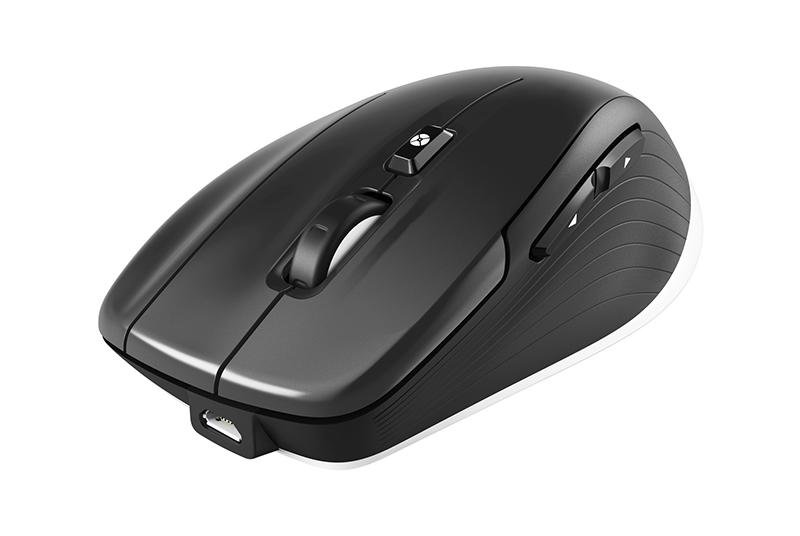
إزاي تحافظ على ماوس الكمبيوتر وتطول عمره؟ دليل شامل لـ صيانة ماوس الكمبيوتر في 2026
مقدمة
يعتبر ماوس الكمبيوتر من أكثر ملحقات الكمبيوتر استخدامًا بشكل يومي، سواء أثناء العمل، الدراسة، تصفح الإنترنت، التصميم، أو ممارسة الألعاب. ورغم أن الكثير من المستخدمين يهتمون بمواصفات الكمبيوتر نفسه مثل المعالج وكارت الشاشة والرامات، إلا أن الماوس يحتاج أيضًا إلى الاهتمام والصيانة للحفاظ على أدائه لفترة طويلة.
مع كثرة الاستخدام اليومي، قد تظهر بعض المشاكل مثل بطء حركة المؤشر، ضعف استجابة الأزرار، توقف عجلة التمرير، أو انخفاض كفاءة الاتصال في الماوس اللاسلكي. ويمكن تجنب معظم هذه المشاكل من خلال اتباع خطوات بسيطة من صيانة ماوس الكمبيوتر بشكل دوري.
إن الاهتمام بعملية صيانة ماوس الكمبيوتر لا يساعد فقط على إطالة عمر الجهاز، ولكنه يحافظ أيضًا على سرعة الاستجابة ودقة الحركة، مما يوفر تجربة استخدام أفضل سواء كنت تستخدم الكمبيوتر للعمل أو الدراسة أو الألعاب.
في هذا الدليل سنتعرف على أهم طرق الحفاظ على الماوس، وكيفية تنظيفه، وحل أشهر المشاكل، والأخطاء التي تقلل من عمره، بالإضافة إلى أفضل النصائح التي تساعدك على استخدام الماوس لفترة أطول.
لماذا تحتاج إلى صيانة ماوس الكمبيوتر؟
قد يعتقد البعض أن الماوس لا يحتاج إلى صيانة لأنه جهاز صغير وبسيط، ولكن الحقيقة أن الاستخدام المستمر يجعله عرضة لتراكم الأتربة وتلف بعض المكونات.
تساعد صيانة ماوس الكمبيوتر على:
- الحفاظ على سرعة الاستجابة.
- تحسين دقة حركة المؤشر.
- منع تراكم الأوساخ.
- تقليل احتمالية حدوث الأعطال.
- زيادة العمر الافتراضي للماوس.
كما أن الاهتمام بالماوس يوفر عليك شراء جهاز جديد بشكل متكرر.
تنظيف ماوس الكمبيوتر بطريقة صحيحة


يعتبر التنظيف من أهم خطوات صيانة ماوس الكمبيوتر، لأن الأتربة والغبار من أكثر الأسباب التي تؤثر على أداء الماوس.
تنظيف السطح الخارجي
يمكن تنظيف جسم الماوس باستخدام:
- قطعة قماش ناعمة.
- منظف إلكترونيات مناسب.
- مناديل جافة.
يجب تجنب استخدام كمية كبيرة من السوائل حتى لا تصل إلى المكونات الداخلية.
تنظيف مستشعر الماوس
المستشعر الموجود أسفل الماوس مسؤول عن قراءة الحركة.
عند تراكم الغبار عليه قد تلاحظ:
- حركة غير دقيقة.
- توقف المؤشر أحيانًا.
- بطء الاستجابة.
لذلك يجب تنظيف منطقة المستشعر برفق باستخدام قطعة قطن أو هواء مضغوط.
تنظيف أزرار الماوس وعجلة التمرير
تعتبر الأزرار وعجلة التمرير من أكثر الأجزاء التي تتعرض للاستخدام.
مع الوقت قد تتجمع الأوساخ حول:
- زر الضغط الأيسر.
- زر الضغط الأيمن.
- عجلة Scroll.
ضمن خطوات صيانة ماوس الكمبيوتر يجب تنظيف هذه المناطق باستمرار.
يمكن استخدام:
- فرشاة صغيرة.
- هواء مضغوط.
- قطعة قطن.
الحفاظ على كابل الماوس السلكي
بالنسبة للماوس السلكي، فإن الكابل يعتبر من أكثر الأجزاء المعرضة للتلف.
للحفاظ عليه:
- لا تسحب الكابل بقوة.
- تجنب ثنيه بشكل حاد.
- لا تضع أشياء ثقيلة فوقه.
- حافظ على منطقة التوصيل USB.
تعتبر هذه الخطوات جزءًا أساسيًا من صيانة ماوس الكمبيوتر لأنها تمنع انقطاع الاتصال.
نصائح للحفاظ على ماوس لاسلكي


تحتاج أجهزة الماوس اللاسلكية إلى اهتمام خاص بسبب اعتمادها على البطارية والاتصال اللاسلكي.
الاهتمام بالبطارية
لزيادة عمر البطارية:
- استخدم بطاريات جيدة.
- لا تترك البطارية فارغة لفترة طويلة.
- أغلق الماوس عند عدم الاستخدام.
الحفاظ على مستقبل USB
يجب تجنب:
- فقدان الـ Receiver.
- تعرضه للصدمات.
- توصيله بشكل غير صحيح.
استخدام Mouse Pad مناسب
من أهم خطوات صيانة ماوس الكمبيوتر استخدام سطح مناسب للحركة.
يساعد Mouse Pad على:
- حماية الجزء السفلي للماوس.
- تحسين دقة المستشعر.
- تقليل الاحتكاك.
كما يمنع تعرض أرجل الماوس البلاستيكية للتآكل بسرعة.
أخطاء تقلل عمر ماوس الكمبيوتر
هناك بعض العادات الخاطئة التي تؤدي إلى تلف الماوس بسرعة.
1- الضغط القوي على الأزرار
الضغط بعنف قد يؤدي إلى:
- تلف المفاتيح الداخلية.
- ضعف الاستجابة.
استخدم الأزرار بطريقة طبيعية للحفاظ عليها.
2- استخدام الماوس على أسطح غير مناسبة
مثل:
- الأسطح الخشنة.
- الأسطح المتسخة.
- الزجاج غير المناسب لبعض المستشعرات.
3- إهمال التنظيف
عدم تنظيف الماوس لفترات طويلة يؤدي إلى:
- تراكم الغبار.
- ضعف الحركة.
- مشاكل في الأزرار.
4- سحب الماوس من الكابل
هذه من أكثر الأخطاء شيوعًا في الماوس السلكي.
فالسحب المستمر قد يؤدي إلى تلف السلك الداخلي.
حل أشهر مشاكل ماوس الكمبيوتر
مشكلة بطء حركة المؤشر
الأسباب:
- اتساخ المستشعر.
- مشكلة في السطح المستخدم.
- انخفاض البطارية.
الحل:
- تنظيف المستشعر.
- تغيير البطارية.
- تجربة Mouse Pad آخر.
مشكلة توقف الأزرار
الأسباب:
- تراكم الأوساخ.
- تلف المفتاح الداخلي.
الحل:
- تنظيف المنطقة حول الزر.
- فحص الماوس.
مشكلة تقطيع الماوس اللاسلكي
الأسباب:
- ضعف البطارية.
- بعد المسافة عن الكمبيوتر.
- وجود تشويش لاسلكي.
الحل:
- تغيير البطارية.
- تقريب المستقبل.
- إعادة الاتصال.
تحديث برامج الماوس
بعض أنواع الماوس الحديثة تأتي مع برامج خاصة للتحكم في:
- DPI.
- الأزرار.
- الإضاءة.
- الإعدادات.
تحديث هذه البرامج يساعد على تحسين الأداء ويعتبر جزءًا مهمًا من صيانة ماوس الكمبيوتر.
كم مرة يجب تنظيف الماوس؟
يعتمد ذلك على الاستخدام.
للاستخدام اليومي:
يفضل تنظيفه مرة كل أسبوعين أو شهر.
أما الاستخدام المكثف مثل الألعاب والعمل الطويل:
يفضل تنظيفه بشكل أكثر انتظامًا.
هل يمكن إصلاح ماوس الكمبيوتر بدلًا من تغييره؟
في بعض الحالات نعم.
يمكن إصلاح:
- مشاكل الكابل.
- بعض مشاكل الأزرار.
- مشاكل الاتصال.
لكن إذا كان العطل في المستشعر أو اللوحة الداخلية فقد يكون شراء ماوس جديد أفضل.
نصائح لإطالة عمر ماوس الكمبيوتر
للحصول على أفضل عمر ممكن:
- حافظ على نظافته.
- استخدمه على سطح مناسب.
- لا تعرضه للسقوط.
- تجنب السوائل.
- تعامل معه برفق.
- خزنه بطريقة صحيحة عند عدم الاستخدام.
مستقبل صيانة ماوس الكمبيوتر
مع تطور التكنولوجيا أصبحت أجهزة الماوس أكثر ذكاءً، ومن المتوقع أن تساعد التقنيات الحديثة في تحسين عمليات الصيانة.
قد نرى مستقبلًا:
- أنظمة تنبيه عند وجود مشكلة.
- برامج تراقب حالة المكونات.
- تصميمات مقاومة للأتربة.
- خامات أكثر قوة.
وهذا سيجعل صيانة ماوس الكمبيوتر أسهل وأكثر فعالية.
أسئلة شائعة عن صيانة ماوس الكمبيوتر
هل تنظيف الماوس مهم؟
نعم، التنظيف الدوري يحافظ على الأداء ويمنع الكثير من المشاكل.
كم يعيش ماوس الكمبيوتر؟
يعتمد العمر على جودة التصنيع وطريقة الاستخدام، لكن الصيانة الجيدة تساعد على إطالة عمره.
هل يمكن غسل الماوس بالماء؟
لا، لأن الماء قد يتسبب في تلف المكونات الإلكترونية.
لماذا يتحرك الماوس بشكل غير طبيعي؟
تعد مشكلة تحرك الماوس بشكل غير طبيعي من أكثر المشاكل الشائعة التي تواجه مستخدمي الكمبيوتر، وقد تظهر على شكل حركة عشوائية للمؤشر، أو بطء في الاستجابة، أو تحرك المؤشر بدون لمس الماوس، أو قفز المؤشر من مكان إلى آخر أثناء الاستخدام.
غالبًا لا يكون السبب عطلًا كبيرًا، ولكن قد يكون نتيجة بعض المشاكل البسيطة التي يمكن حلها بسهولة من خلال خطوات صيانة ماوس الكمبيوتر.
1- اتساخ مستشعر الماوس
يعتبر المستشعر الموجود أسفل الماوس المسؤول عن قراءة الحركة، وعند تراكم الغبار أو الأتربة عليه قد لا يستطيع قراءة الحركة بشكل صحيح.
وقد تظهر أعراض مثل:
- تحرك المؤشر بشكل متقطع.
- بطء أو تسارع غير طبيعي.
- توقف المؤشر للحظات.
الحل:
- افصل الماوس من الكمبيوتر.
- نظف منطقة المستشعر باستخدام قطعة قماش ناعمة أو قطعة قطن.
- تجنب استخدام الماء أو السوائل مباشرة.
2- استخدام الماوس على سطح غير مناسب
قد يعمل الماوس بشكل غير دقيق عند استخدامه على بعض الأسطح مثل:
- الزجاج.
- الأسطح اللامعة جدًا.
- الأسطح غير المستوية.
لأن المستشعر يحتاج إلى سطح مناسب لقراءة الحركة.
الحل:
استخدام Mouse Pad جيد يساعد على تحسين دقة الحركة وتقليل مشاكل المؤشر.
3- انخفاض بطارية الماوس اللاسلكي
في حالة استخدام ماوس لاسلكي، فإن ضعف البطارية قد يؤدي إلى:
- تقطيع الحركة.
- تأخر الاستجابة.
- تحرك المؤشر بشكل عشوائي.
الحل:
- تغيير البطارية.
- شحن الماوس إذا كان يحتوي على بطارية داخلية.
- التأكد من جودة البطارية المستخدمة.
4- مشكلة في الاتصال اللاسلكي
قد يحدث اضطراب في الاتصال بين الماوس والكمبيوتر بسبب:
- بعد المسافة بين الماوس والمستقبل USB.
- وجود أجهزة لاسلكية قريبة تسبب تشويشًا.
- ضعف إشارة الاتصال.
الحل:
- قم بتقريب مستقبل USB من الماوس.
- جرب منفذ USB آخر.
- أبعد الأجهزة اللاسلكية الأخرى إذا كانت تسبب تشويشًا.
5- مشكلة في تعريفات الماوس
أحيانًا تكون المشكلة بسبب تعريف قديم أو غير متوافق مع نظام التشغيل.
الحل:
- تحديث تعريف الماوس من Device Manager.
- إعادة تشغيل الكمبيوتر.
- تثبيت برامج الشركة المصنعة إذا كانت متوفرة.
6- تغيير إعدادات سرعة الماوس بالخطأ
ارتفاع أو انخفاض إعدادات سرعة الماوس بشكل كبير قد يجعل الحركة تبدو غير طبيعية.
مثلاً:
- سرعة عالية جدًا تجعل المؤشر سريعًا وصعب التحكم.
- سرعة منخفضة جدًا تجعل الحركة بطيئة.
الحل:
ضبط سرعة المؤشر من إعدادات Windows واختيار مستوى مناسب للاستخدام.
7- وجود مشكلة في الكابل
في الماوس السلكي، قد يؤدي تلف الكابل إلى:
- انقطاع الاتصال.
- حركة متقطعة.
- توقف الماوس للحظات.
الحل:
- تجربة منفذ USB آخر.
- فحص الكابل.
- تجنب ثني السلك أو شده.
8- وجود مشكلة في الكمبيوتر نفسه
في بعض الحالات قد لا يكون العطل من الماوس، بل من الجهاز المستخدم، مثل:
- بطء النظام.
- ارتفاع استهلاك المعالج.
- وجود برامج تعمل في الخلفية.
الحل:
- إغلاق البرامج غير الضرورية.
- إعادة تشغيل الكمبيوتر.
- فحص أداء الجهاز.
نصيحة مهمة للحفاظ على أداء الماوس
لتجنب مشكلة تحرك الماوس بشكل غير طبيعي، احرص دائمًا على تطبيق خطوات صيانة ماوس الكمبيوتر بشكل دوري، مثل تنظيف المستشعر، استخدام سطح مناسب، تحديث التعريفات، والتأكد من سلامة الاتصال.
فغالبًا يمكن حل المشكلة بخطوات بسيطة دون الحاجة إلى تغيير الماوس، خاصة إذا كان الجهاز ما زال بحالة جيدة.
الخلاصة
تعتبر صيانة ماوس الكمبيوتر خطوة مهمة للحفاظ على أداء الماوس وضمان استخدامه لفترة أطول، خاصة مع الاعتماد الكبير عليه في العمل والدراسة والألعاب والاستخدام اليومي. فرغم أن الماوس يعتبر من أبسط مكونات الكمبيوتر، إلا أن إهماله قد يؤدي إلى ظهور مشاكل مزعجة مثل بطء حركة المؤشر، ضعف استجابة الأزرار، أو توقف بعض الوظائف بشكل مفاجئ.
من خلال اتباع خطوات بسيطة مثل تنظيف الماوس بشكل دوري، وإزالة الغبار من المستشعر، والحفاظ على الكابل في الموديلات السلكية، والاهتمام بالبطارية في الموديلات اللاسلكية، يمكنك تحسين أداء الجهاز وتقليل فرص حدوث الأعطال.
كما أن استخدام سطح مناسب مثل Mouse Pad جيد يساعد على حماية أجزاء الماوس السفلية وتحسين دقة الحركة، بالإضافة إلى تجنب العادات الخاطئة مثل الضغط القوي على الأزرار أو سحب الكابل بعنف أو استخدام الماوس على أسطح غير مناسبة.
وتعد صيانة ماوس الكمبيوتر من الأمور التي لا تحتاج إلى خبرة تقنية كبيرة، حيث يمكن لأي مستخدم القيام بها بسهولة من خلال التنظيف المنتظم والتعامل الصحيح مع الجهاز. هذه الخطوات البسيطة قد توفر عليك تكلفة شراء ماوس جديد وتساعدك في الحفاظ على تجربة استخدام مريحة ومستقرة.
وفي النهاية، فإن الاهتمام بالماوس لا يقل أهمية عن الاهتمام بباقي مكونات الكمبيوتر، لأن الماوس الجيد والمُحافظ عليه يوفر سرعة استجابة أفضل وتحكمًا أكثر دقة، سواء كنت تستخدمه لإنجاز أعمالك، أو متابعة دراستك، أو اللعب لفترات طويلة. لذلك احرص دائمًا على تطبيق نصائح صيانة ماوس الكمبيوتر للحفاظ على جهازك والاستفادة منه لأطول فترة ممكنة.
تقدر تشتري Mouse عن طريق موقعنا الالكتروني Egygoldentech او عن طريق رسائل الصفحة على الفيس بوك Egygoldentech Facebook Page