


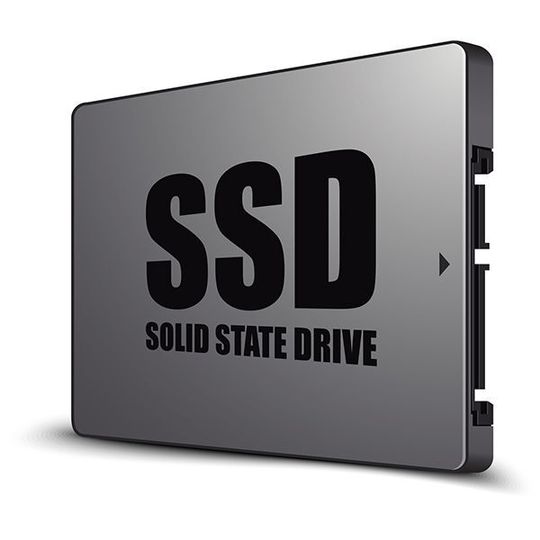
⚡ إزاي تختار SSD مناسب لجهازك؟ الدليل الشامل لتحسين أداء الكمبيوتر في 2025
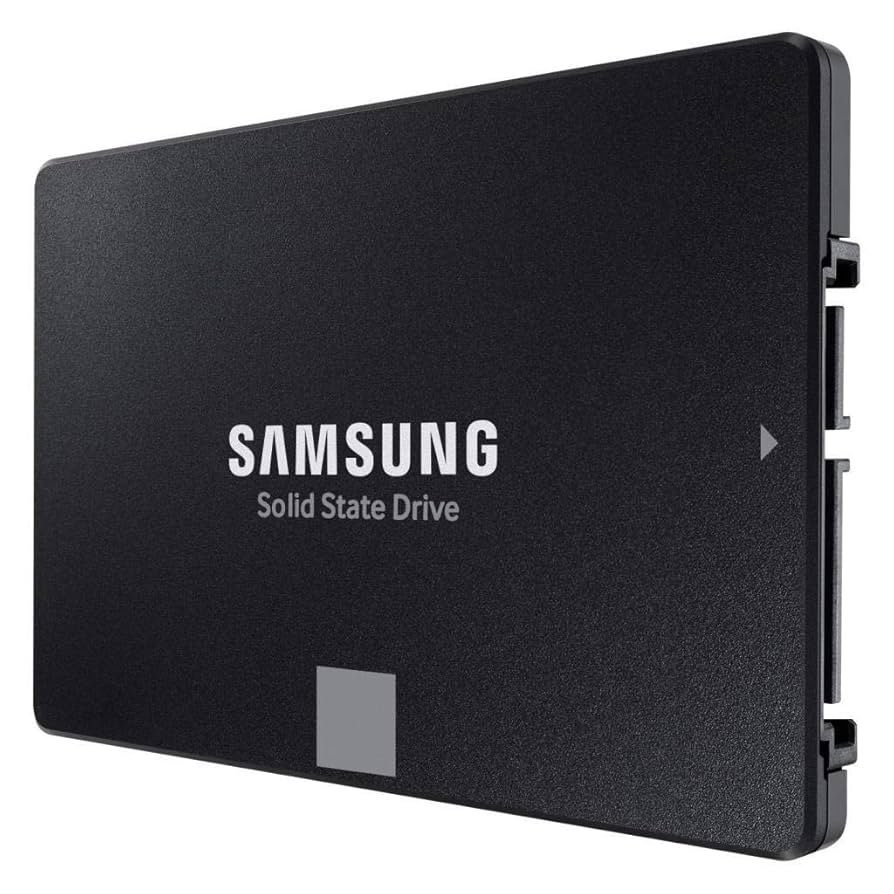
SSD المناسب لجهازك
في عالم التكنولوجيا السريع اللي إحنا فيه، السرعة بقت كل حاجة.
لو جهازك بيشتغل ببطء، بياخد وقت في الفتح أو التحميل، فغالبًا الحل مش في تغيير الجهاز كله، لكن في إنك تختار SSD مناسب لجهازك.
الـ SSD (Solid State Drive) هو التطوير الطبيعي للهاردات القديمة، واللي بيقدر يغيّر تجربة الاستخدام بنسبة 100٪.
بس السؤال المهم: إزاي تختار SSD مناسب لجهازك؟
هل تشتري أي نوع؟ ولا فيه تفاصيل معينة لازم تبص عليها عشان تاخد الأداء اللي تستحقه؟
خلينا نشرح كل حاجة خطوة بخطوة.
💡 يعني إيه SSD وليه بيفرق عن الهارد العادي (HDD)؟
SSD المناسب لجهازك
الـ SSD هو وحدة تخزين إلكترونية بتعتمد على شرائح فلاش بدل الأقراص الميكانيكية اللي كانت في الهاردات التقليدية (HDD).
وده معناه إن البيانات بتتقرأ وتتكتب أسرع بكتير، وده اللي بيخلي الجهاز يفتح في ثواني بدل دقايق.
بس علشان تستفيد فعلاً من الميزة دي، لازم تختار SSD مناسب لجهازك من حيث النوع، والحجم، والسرعة، وطريقة التوصيل.
⚙️ أنواع الـ SSD وأيهم أنسب لجهازك
قبل ما تشتري لازم تفهم أنواع الـ SSD المختلفة، لأن اختيار النوع الصح هو أول خطوة لاختيار SSD مناسب لجهازك.
🔹 1. SATA SSD
SSD المناسب لجهازك
ده النوع الكلاسيكي والأكثر انتشارًا، وبيستخدم نفس كابل SATA اللي بيستخدمه الهارد العادي.
-
السرعة: من 500 إلى 600 ميجابايت/ثانية
-
الميزة: متوافق مع أغلب الأجهزة القديمة والجديدة
-
العيب: أبطأ من الأنواع الحديثة
لو جهازك قديم أو مافهوش منفذ M.2، يبقى ده أفضل SSD مناسب لجهازك.
🔹 2. M.2 SATA SSD
SSD المناسب لجهازك
نفس سرعة SATA العادية تقريبًا، لكن في حجم صغير جدًا بيركب مباشرة في الماذربورد.
مناسب للأجهزة الحديثة واللابتوبات الرفيعة.
🔹 3. NVMe SSD
SSD المناسب لجهازك
ده الأقوى حاليًا في السوق.
-
السرعة: ممكن توصل لـ 7000 ميجابايت/ثانية
-
الميزة: أداء خرافي وسرعة في التشغيل والنقل
-
العيب: أغلى، ولازم الماذربورد تدعمه
لو بتدور على أفضل أداء، ده هو SSD المناسب لجهازك.
🔍 إزاي تعرف نوع الـ SSD اللي يناسب جهازك؟
SSD المناسب لجهازك
عشان تختار SSD مناسب لجهازك، لازم تعرف الأول الجهاز بيدعم إيه.
الخطوات بسيطة جدًا:
-
افتح Device Manager أو Speccy وشوف نوع المنافذ في الماذربورد.
-
لو لقيت منفذ M.2، شوف مكتوب عليه SATA ولا NVMe.
-
لو مش موجود، يبقى الأفضل تستخدم SATA SSD العادي.
-
راجع دليل اللابتوب أو الماذربورد، علشان تتأكد من دعم الأنواع الحديثة.
النقطة الأهم إنك تختار SSD مناسب لجهازك من حيث التوافق، مش بس السرعة.
يعني لو الجهاز مش بيدعم NVMe، مش هيشتغل مهما كانت سرعته.
⚖️ مقارنة بين أنواع SSD
SSD المناسب لجهازك
| النوع | السرعة | السعر | التوافق | الأفضل لمين |
|---|---|---|---|---|
| SATA SSD | 500–600 MB/s | رخيص | كل الأجهزة | للمستخدم العادي |
| M.2 SATA | 500–600 MB/s | متوسط | أجهزة حديثة | للمكاتب والطلاب |
| NVMe SSD | 3500–7000 MB/s | أغلى | حديث فقط | للمصممين والجيمرز |
🔧 إزاي تختار السعة المناسبة؟
عند اختيار SSD مناسب لجهازك، لازم تحدد المساحة على حسب استخدامك:
-
128GB: لو استخدامك بسيط (إنترنت وبرامج خفيفة)
-
256GB: للاستخدام اليومي العادي
-
512GB: للألعاب والمونتاج المتوسط
-
1TB أو أكتر: للشغل الاحترافي والمونتاج
لكن دايمًا خليك فاكر إنك تسيب على الأقل 20٪ من المساحة فاضية عشان تحافظ على سرعة الـ SSD.
⚡ مميزات تركيب SSD مناسب لجهازك
-
سرعة إقلاع مذهلة:
الجهاز يفتح في ثواني، مش في دقيقة. -
أداء أفضل في الألعاب:
تحميل الخرائط والمستويات بيبقى أسرع بكتير. -
هدوء كامل:
مافيش صوت دوران أقراص زي الهارد العادي. -
استهلاك طاقة أقل:
بيوفر بطارية اللابتوب. -
عمر أطول:
مكونات الـ SSD متينة أكتر ومقاومة للصدمات.
باختصار، تركيب SSD مناسب لجهازك بيخلي الكمبيوتر كأنه اتولد من جديد!
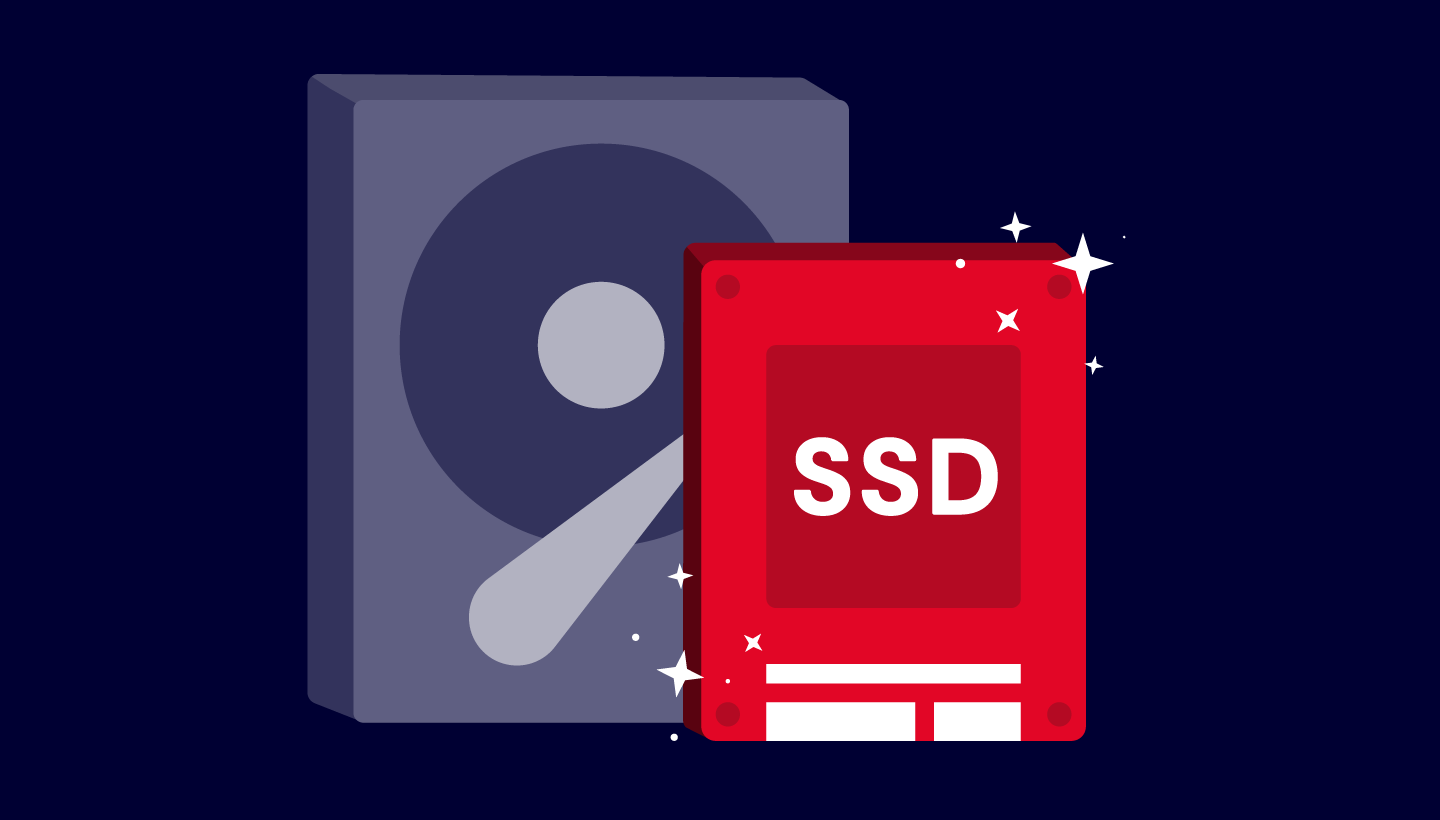
🧠 نصائح قبل شراء SSD مناسب لجهازك
-
اختار براند موثوق: زي Samsung، Crucial، Kingston، أو WD.
-
اتأكد من الضمان: على الأقل سنتين.
-
اقرأ سرعة القراءة والكتابة في المواصفات.
-
لو عندك NVMe، متشتريش SATA. استغل إمكانيات جهازك.
-
اشتري من مصدر مضمون. لأن فيه SSDات مقلدة كتير في السوق.
-
لو اللابتوب قديم، تأكد من توافق BIOS قبل التبديل.
💬 أسئلة شائعة عن اختيار SSD مناسب لجهازك
1. هل أي SSD يركب على أي جهاز؟
لأ، لازم تتأكد من نوع المنفذ في جهازك قبل الشراء علشان تختار SSD مناسب لجهازك فعلًا.
2. هل SSD بيزوّد سرعة الإنترنت؟
لأ، لكنه بيخلي النظام يشتغل أسرع، فكل حاجة بتحس إنها أسرع حتى التصفح.
3. هل SSD بيأثر على أداء الألعاب؟
آه طبعًا، لأنه بيقلل وقت التحميل وبيخلي اللعبة تفتح أسرع.
4. هل ممكن أركب SSD وهارد مع بعض؟
أيوه، ممكن جدًا. ودي أفضل تركيبة — تخلي النظام على SSD والتخزين على الهارد.
5. هل لازم أعمل فورمات بعد تركيب SSD جديد؟
الأفضل تعمل تنصيب نظيف لو هتحط عليه ويندوز.
6. هل أقدر أنقل النظام من الهارد لـ SSD؟
طبعًا، تقدر تستخدم برامج نقل النظام (Clone) زي Macrium Reflect.
7. هل SSD بيحتاج صيانة؟
لأ، بس حاول ماتملاش المساحة بالكامل عشان ما يقلش الأداء.
8. هل ممكن SSD يبوز فجأة؟
نادراً، بس أي وحدة تخزين معرضة لكده. خليك دايمًا عامل نسخة احتياطية.
9. هل ممكن أستخدم SSD خارجي؟
آه، لو عايز سرعة إضافية من غير ما تفتح الجهاز.
10. هل الفرق بين SATA وNVMe يستاهل السعر؟
لو بتدور على أقصى سرعة، آه يستاهل. لكن للاستخدام اليومي SATA كفاية جدًا.
11. هل ممكن أركب SSD في لابتوب قديم؟
أكيد، طالما فيه منفذ SATA، يبقى تقدر تركب بسهولة.
12. هل لازم أغير إعدادات في BIOS بعد تركيب SSD؟
أحيانًا لازم تفعل وضع AHCI عشان تستفيد بالسرعة الكاملة.
13. هل SSD يعيش أطول من الهارد؟
في أغلب الحالات، آه لأنه مافهوش أجزاء متحركة.
14. هل SSD بيستهلك بطارية أكتر؟
العكس، بيستهلك أقل، وده بيطوّل عمر البطارية.
15. هل لازم أفرّق بين SSD للابتوب وSSD للكمبيوتر المكتبي؟
الفرق بسيط جدًا. معظم الـ SSDات بتشتغل على الاتنين، لكن لازم تتأكد من الحجم والمنفذ عشان تختار SSD مناسب لجهازك فعلًا.
16. إزاي أعرف إن SSD الجديد شغال فعلاً بعد تركيبه؟
بعد ما تركبه، ادخل على “Disk Management” في الويندوز وشوف لو الجهاز قارئ الوحدة الجديدة. لو ظهرت، يبقى تركيبك ناجح.
17. هل أقدر أستخدم SSD كنظام أساسي والهارد القديم كـ Storage؟
أيوه، وده أفضل حل ممكن. خليك مركب النظام والبرامج على SSD المناسب لجهازك، وخلي الهارد القديم للتخزين.
18. إيه الفرق بين PCIe 3.0 وPCIe 4.0 في NVMe SSD؟
الفرق في السرعة. PCIe 4.0 أسرع الضعف تقريبًا، بس لازم الماذربورد تدعمه. وده مهم جدًا لما تختار SSD مناسب لجهازك.
19. هل ممكن أركب أكتر من SSD في نفس الجهاز؟
آه، بعض الأجهزة والماذربوردات الحديثة فيها أكتر من منفذ M.2 أو SATA، فتقدر تركب أكتر من SSD مناسب لجهازك.
20. هل لازم أعمل تحديث Firmware للـ SSD؟
مش دايمًا، لكن التحديثات بتصلح مشاكل وبتحسّن الأداء. تأكد من موقع الشركة المصنعة.
21. هل الـ SSD بيتأثر بدرجة الحرارة؟
آه، لو بيتعرض لحرارة عالية جدًا ممكن يقل الأداء. حاول تحافظ على تهوية كويسة في اللابتوب.
22. إيه الفرق بين TLC وQLC وMLC في أنواع NAND؟
دي أنواع الشرائح اللي جوا الـ SSD.
-
MLC: متينة وغالية.
-
TLC: متوازنة وأشهر نوع.
-
QLC: أرخص وأقل عمرًا.
اختيارك بينهم بيحدد مدى جودة SSD المناسب لجهازك.
23. هل ممكن أستخدم SSD مستعمل؟
ممكن، لكن لازم تتأكد من حالته بعدد ساعات التشغيل (Power-on hours) باستخدام برنامج CrystalDiskInfo.
24. هل SSD بيحتاج Defragmentation زي الهارد العادي؟
لأ، بالعكس، ماينفعش تعمله Defrag لأنه بيقلل من عمره.
25. إزاي أعرف سرعة SSD اللي عندي؟
استخدم برنامج CrystalDiskMark أو AS SSD Benchmark. لو الأرقام أقل من المفروض، يبقى يمكن مش مركب في المنفذ الصح.
26. هل تركيب SSD بيبطل الضمان؟
في معظم الأجهزة لأ، خصوصًا لو فتحة التركيب سهلة. لكن راجع كتيب الضمان قبل ما تفتح اللابتوب.
27. هل ممكن SSD يبوظ من كتر الكتابة عليه؟
نظريًا آه، لكن في الاستخدام الطبيعي بياخد سنين طويلة جدًا قبل ما يحصل كده.
28. إيه اللي يفرق بين SSD داخلي وخارجي؟
الداخلي بيركب جوه الجهاز وسرعته أعلى، بينما الخارجي بيتوصل عن طريق USB وعملي في النقل بين الأجهزة.
29. هل أقدر أركب SSD في بلايستيشن أو إكس بوكس؟
آه، ممكن جدًا وبيزود سرعة تحميل الألعاب بشكل واضح.
30. هل في SSD مخصوص للألعاب؟
في SSDات موجهة للجيمرز بسرعات عالية جدًا، وغالبًا بتكون NVMe. لو ألعابك تقيلة، ده أنسب SSD مناسب لجهازك.
31. هل كل NVMe أسرع من SATA دايمًا؟
آه تقريبًا، لكن لازم يكون الجهاز بيدعم بروتوكول NVMe بشكل كامل.
32. هل ممكن أختار SSD بدون ما أعرف نوع الماذربورد؟
مش مستحب. دايمًا اتأكد قبل الشراء عشان ما تشتريش نوع مش متوافق مع جهازك.
33. إيه هو عمر SSD الافتراضي؟
بيُقاس بعدد الكتابات (TBW). المتوسط من 150 لـ 600 تيرابايت كتابة، وده كفاية لسنين طويلة من الاستخدام.
34. هل ممكن SSD يبوظ من الكهرباء؟
نادراً جدًا، إلا لو حصل ارتفاع مفاجئ في الفولت. استخدم منظم طاقة لو جهاز مكتبي.
35. هل أقدر أركب SSD في جهاز Mac أو لابتوب أبل؟
ممكن في بعض الموديلات القديمة، لكن الحديثة بيبقى الـ SSD ملحوم. تأكد من موديل الجهاز الأول.
💡 الخلاصة: ازاي تختار SSD مناسب لجهازك وتستفيد منه لأقصى درجة؟
SSD المناسب لجهازك
في النهاية، اختيار SSD مناسب لجهازك مش مجرد قرار بسيط — دي خطوة حقيقية لتطوير الأداء العام وتحويل تجربتك مع الكمبيوتر أو اللابتوب بشكل كامل.
الـ SSD مش بس وسيلة تخزين أسرع، لكنه بيغيّر الطريقة اللي الجهاز بيشتغل بيها من الأساس. بمجرد ما تركب SSD مناسب لجهازك، هتحس إن النظام بيقوم في ثواني، والبرامج بتفتح فورًا، والألعاب بتشتغل بسلاسة غير عادية.
الخطوة الأولى دايمًا هي إنك تعرف إمكانيات جهازك كويس قبل الشراء.
مش كل الأجهزة بتدعم نفس نوع الـ SSD، فمثلًا لو عندك جهاز حديث، فغالبًا هيدعم NVMe PCIe، لكن لو جهازك أقدم شوية، ممكن يكون بيدعم SATA فقط.
الفرق بين الاتنين كبير جدًا في السرعة، فاختيار SSD مناسب لجهازك يعني إنك
توازن بين الأداء اللي محتاجه والتوافق مع الماذربورد أو اللابتوب.
كمان لازم تبص على السعة اللي فعلاً هتفيدك.
ناس كتير بتغلط وتشتري SSD صغير جدًا، وبعد فترة تكتشف إنها محتاجة مساحة أكبر. الأفضل تختار SSD مناسب لجهازك بسعة تريحك — زي 500 جيجا أو 1 تيرابايت — عشان تستخدمه للنظام والبرامج والألعاب براحتك.
المساحة الكبيرة كمان بتساعد في تحسين عمر الوحدة وأدائها مع الوقت.
واحدة من الحاجات اللي بتفرق جدًا بين الأنواع هي جودة الشرائح الداخلية.
اختيارك بين TLC أو QLC أو MLC ممكن يحدد متانة SSD المناسب لجهازك ومدى تحمّله للكتابة اليومية.
لو استخدامك خفيف، QLC كفاية، لكن لو استخدامك قوي أو بتتعامل مع ملفات تقيلة، اختار TLC أو MLC لو متاح.
كمان، لو جهازك فيه أكتر من منفذ، استغل ده!
ممكن تركب SSD مناسب لجهازك للنظام، وهارد HDD إضافي للتخزين.
الدمج بين السرعة والمساحة هو الحل المثالي لمعظم المستخدمين.
ده بيخلي الجهاز سريع جدًا وفي نفس الوقت عندك مساحة ضخمة للبيانات والملفات.
من الحاجات اللي ناس كتير بتغفل عنها هي أهمية التهوية ودرجة الحرارة.
الـ SSDات الحديثة، خاصة NVMe، بتسخن بسرعة لو ما فيش تبريد كويس.
فاختيار SSD مناسب لجهازك لازم يتضمن التأكد إن الجهاز عنده تبريد كفاية، أو إن الوحدة فيها Heatsink لتقليل السخونة.
كمان لا تنسَ إن مش دايمًا الأغلى هو الأفضل ليك.
فيه SSDات سعرها عالي جدًا لأنها مصممة لمهام متقدمة زي السيرفرات أو الجرافيك، لكن استخدامك العادي مش محتاجها.
الأهم هو تختار SSD مناسب لجهازك من حيث النوع، والمنفذ، والسرعة، والاعتمادية، مش بس الاسم أو الماركة.
ولما تركب الـ SSD، حاول تستخدمه صح:
-
ما تعبيهوش أكتر من 80% من سعته.
-
ما تعملش Defrag.
-
استخدم برامج الشركة المصنعة لمتابعة الحالة والأداء.
كل التفاصيل الصغيرة دي بتخلي SSD المناسب لجهازك يعيش أطول ويشتغل بأعلى كفاءة ممكنة.
اللي جرب SSD عمره ما بيرجع للهارد العادي تاني.
الفرق في السرعة مش مجرد أرقام — دي تجربة استخدام مختلفة تمامًا.
سواء كنت بتستخدم الجهاز للشغل، أو للألعاب، أو للمونتاج، أو حتى للتصفح اليومي، هتحس إن كل حاجة أسرع وأنعم بفضل SSD مناسب لجهازك.
وفي 2025، الأسعار بقت في متناول الجميع، فبقى الاستثمار في SSD مش رفاهية زي زمان، لكنه ضرورة لأي حد عايز أداء مستقر وسرعة حقيقية.
ولو اشتريت SSD مناسب لجهازك بعناية، ممكن يفضل شغال بكفاءة لسنين طويلة من غير أي مشاكل.
الخلاصة الحقيقية؟
إن الـ SSD مش مجرد ترقية — ده بداية جديدة لجهازك.
اختيار SSD مناسب لجهازك هو المفتاح اللي بيحوّل جهازك من بطيء ومتعب، لآلة سريعة وفعالة بتنجز كل حاجة في لحظات.
فخد وقتك، اعرف احتياجاتك، وقارن الأنواع، وبعدها اختار الوحدة اللي فعلاً تناسبك.
لأن SSD مناسب لجهازك هو الفرق بين “جهاز بيكافح” و”جهاز بيطير”. 🚀
تقدر تطلب الهارد اللي تحبه عن طريق موقعنا الالكتروني EGYGOLDENTECH او تقدر تتواصل معانا عن طريق صفحتنا الرسمية على الفيسبوك EGY GOLDEN TECH FACEBOOKPAGE