


💻 أفضل برامج لازم تنزلها أول ما تشتري لابتوب جديد في 2025
برامج لازم تنزلها أول ما تشتري لابتوب 2025
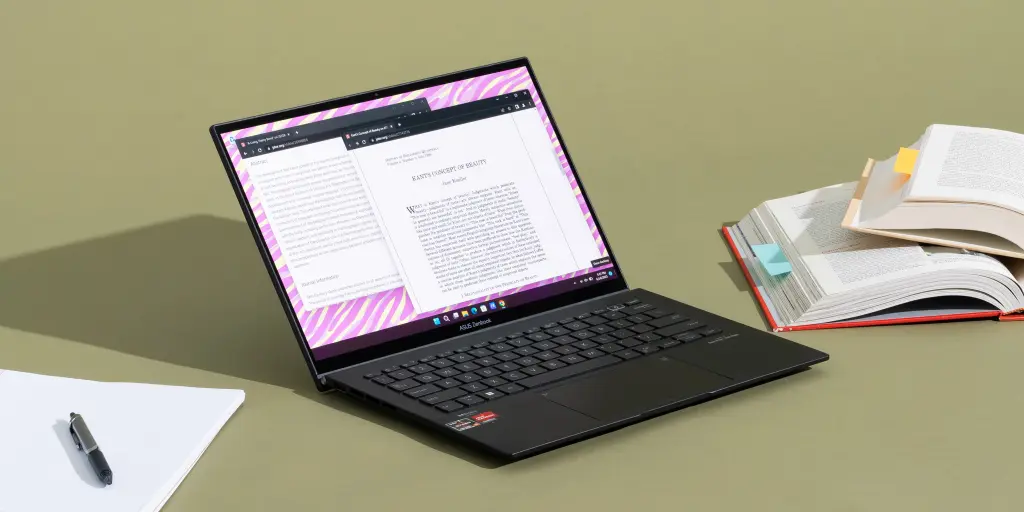
شراء لابتوب جديد تجربة ممتعة لأي شخص، خصوصًا لما تفتحه لأول مرة وتشغله وتبدأ في استكشافه. لكن قبل ما تبدأ تستخدمه فعليًا، في شوية خطوات ضرورية لازم تعملها، وأهمها إنك تنزل برامج لازم تنزلها أول ما تشتري لابتوب عشان تضمن إن أداء الجهاز يكون مستقر وسريع وآمن من أول يوم.
البرامج دي مش رفاهية، دي أساس كل تجربة استخدام مريحة ومنظمة. سواء كنت بتستخدم اللابتوب للدراسة، الشغل، التصميم، أو الألعاب، فيه مجموعة برامج أساسية بتغطي كل الجوانب: حماية، إنتاجية، تنظيم، صيانة، وترفيه.
في المقال ده، هنستعرض بالتفصيل أفضل برامج لازم تنزلها أول ما تشتري لابتوب، ونشرح ليه كل برنامج مهم، وإزاي يفرق في الأداء والأمان، وكمان نديك نصائح لاختيار النسخ الخفيفة المناسبة لجهازك.
🔹 أولاً: برامج الحماية (Antivirus & Security)
برامج لازم تنزلها أول ما تشتري لابتوب
أول حاجة لازم تهتم بيها بعد تشغيل اللابتوب الجديد هي الأمان. حتى لو الجهاز جديد ومفيهوش ملفات، وجود حماية قوية بيمنع أي اختراق أو فيروسات من الإنترنت أو الفلاشة.
1. Windows Defender (موجود افتراضيًا)
لو بتستخدم ويندوز 10 أو 11، فـ Windows Defender كافي جدًا للمستخدم العادي. بيحمي الجهاز من الفيروسات والبرمجيات الخبيثة وبيشتغل تلقائي بدون ما يستهلك موارد كبيرة.
2. Bitdefender أو Kaspersky
لو استخدامك مكثف أو بتتعامل مع ملفات كثيرة من مصادر خارجية، فأنصحك ببرنامج حماية أقوى زي Bitdefender أو Kaspersky. بيقدموا جدار حماية، فحص شامل، ومراقبة نشاط الإنترنت في الخلفية.
3. Malwarebytes
برنامج إضافي ممتاز بيفحص الملفات والروابط المشبوهة اللي ممكن تعدي من برامج الحماية الأساسية. نسخة خفيفة جدًا وسريعة في الفحص.
🟢 نصيحة: أول خطوة لازم تكون تنزيل برنامج حماية ضمن قائمة برامج لازم تنزلها أول ما تشتري لابتوب، لأن أي إصابة فيروسية ممكن تضر الجهاز من أول يوم.
🔹 ثانيًا: برامج النظام والصيانة
برامج لازم تنزلها أول ما تشتري لابتوب
البرامج دي بتخليك تحافظ على أداء اللابتوب لأطول فترة ممكنة وتمنع البطء مع الوقت.
1. CCleaner
واحد من أهم برامج لازم تنزلها أول ما تشتري لابتوب، لأنه بينظف الملفات المؤقتة، الكوكيز، وسجلات النظام، وبيساعدك تسرّع الأداء بشكل ملحوظ.
2. Driver Booster
بعد تثبيت الويندوز، لازم تتأكد إن كل التعريفات (Drivers) محدثة. Driver Booster بيعمل فحص تلقائي وبيحدث كل التعريفات القديمة بضغطة واحدة.
3. CrystalDiskInfo
بيساعدك تتابع حالة الهارد سواء HDD أو SSD. مهم جدًا تعرف درجة الحرارة وعدد ساعات التشغيل لتفادي أي مشاكل مستقبلية.
4. 7-Zip أو WinRAR
للتعامل مع الملفات المضغوطة. ضروري لأي مستخدم عشان تفتح أو تضغط الملفات بسهولة.
🔹 ثالثًا: برامج الإنتاجية (Productivity)
بعد ما الجهاز يكون جاهز وآمن، تبدأ المرحلة التانية: تحميل البرامج اللي هتستخدمها يوميًا في الشغل أو الدراسة.
1. Microsoft Office أو WPS Office
لا غنى عنه لأي مستخدم. لو معندكش اشتراك Office، استخدم WPS Office المجاني — بيقدم Word وExcel وPowerPoint بدائل قوية.
2. Google Chrome أو Microsoft Edge
المتصفح هو نافذتك للعالم. Chrome هو الأكثر استخدامًا، لكن لو عايز أداء أسرع وبطارية أطول، جرب Edge الجديد.
3. PDF Reader (مثل Adobe Acrobat أو Foxit Reader)
كل لابتوب جديد لازم يكون فيه قارئ PDF لفتح المستندات والملفات الرسمية.
4. Notion أو Evernote
لو بتذاكر أو بتشتغل في تنظيم المهام، دي أدوات ممتازة لتدوين الملاحظات وتنظيم الأفكار.
🟢 دي مجموعة من أهم برامج لازم تنزلها أول ما تشتري لابتوب لأنها بتسهّل استخدامك اليومي وتخليك تبدأ شغلك فورًا بدون تعطيل.
🔹 رابعًا: برامج التواصل والميديا
مش كل البرامج لازم تكون تقنية، لأن التواصل والترفيه جزء أساسي من استخدام اللابتوب.
1. Zoom و Microsoft Teams
لو بتتعلم أونلاين أو بتحضر اجتماعات، دي أهم برامج مؤتمرات فيديو حاليًا.
2. Spotify أو VLC
لتشغيل الصوتيات والفيديوهات. VLC خفيف جدًا وبيشغل أي صيغة فيديو ممكن تتخيلها.
3. Telegram Desktop أو WhatsApp Web
للتواصل السريع من خلال اللابتوب بدون الحاجة للموبايل طول الوقت.
4. Discord أو Slack
لو بتشتغل ضمن فريق أو جيمر، البرامج دي هتسهل التواصل والتنسيق بينك وبين غيرك.
🔹 خامسًا: برامج التصميم والمونتاج (للمهتمين بالإبداع)
برامج لازم تنزلها أول ما تشتري لابتوب
مش كل الناس هتحتاجها، لكن لو بتشتغل في مجال التصميم أو صناعة المحتوى، دول برامج أساسية:
1. Canva أو Figma
بدائل سهلة للفوتوشوب، تقدر تصمم صور ومنشورات سوشيال ميديا في دقائق.
2. Adobe Photoshop و Premiere Pro
للشغل الاحترافي في التصميم والمونتاج. لو جهازك قوي، دول من أقوى البرامج اللي ممكن تعتمد عليهم.
3. OBS Studio
برنامج مجاني لتسجيل الشاشة أو البث المباشر، مهم جدًا لو بتعمل محتوى أو شروحات.
🔹 سادسًا: أدوات مفيدة لتحسين تجربة الاستخدام
برامج لازم تنزلها أول ما تشتري لابتوب
1. Everything Search
بيخليك تلاقي أي ملف على اللابتوب في ثواني، أسرع بكتير من بحث الويندوز العادي.
2. ShareX
أداة احترافية لتصوير الشاشة أو أخذ Screenshots متقدمة.
3. Steam أو Epic Games Launcher
لو بتلعب على اللابتوب، دول أهم منصتين لتحميل الألعاب بشكل رسمي وآمن.
4. BatteryCare
بيساعدك تراقب حالة البطارية وتطوّل عمرها، خصوصًا لو لابتوبك جديد وعايز تحافظ عليه.
🔹 سابعًا: برامج النسخ الاحتياطي (Backup & Cloud)
برامج لازم تنزلها أول ما تشتري لابتوب
دي برامج بتأمن ملفاتك ضد أي تلف أو فقدان مفاجئ.
1. Google Drive / OneDrive / Dropbox
سحابة آمنة تحفظ ملفاتك وتقدر توصلها من أي مكان.
2. Macrium Reflect أو AOMEI Backupper
لعمل نسخة احتياطية كاملة من النظام أو الهارد، مفيدة جدًا قبل أي تحديث كبير.
💡 نصائح مهمة قبل ما تنزل برامج على اللابتوب الجديد
برامج لازم تنزلها أول ما تشتري لابتوب
🔸 1. فعّل النظام وحدثه أولًا
قبل ما تنزل أي برامج، افتح Windows Update وخلي الجهاز يحدّث نفسه بالكامل. التحديثات دي بتحل مشاكل كتير جدًا في الأداء والتعريفات والأمان.
🔸 2. شيل البرامج التجريبية اللي بتيجي مع اللابتوب
كتير من اللابتوبات الجديدة بتيجي محمّلة ببرامج مش ضرورية (Bloatware) بتستهلك الرام والبروسيسور. استخدم CCleaner أو أداة الويندوز لإزالتها.
🔸 3. ثبّت برنامج حماية من البداية
من أهم الخطوات في أول يوم. متدخلش الإنترنت أو USB قبل ما تثبّت Antivirus أو على الأقل تتأكد إن Windows Defender مفعّل.
🔸 4. نزّل البرامج من الموقع الرسمي فقط
تجنّب أي مواقع تحميل مش موثوقة، لأن نسخ البرامج المعدّلة ممكن تحتوي على فيروسات أو برامج تجسس.
خليك دايمًا مع المصادر الأصلية.
🔸 5. نظّم مجلداتك من أول يوم
اعمل فولدرات زي “Work – Media – Games – Documents” عشان الملفات تكون مرتبة من البداية وتفضل منظمة مع الوقت.
🔸 6. اختار نسخ البرامج المناسبة لإمكانيات جهازك
لو لابتوبك بإمكانيات متوسطة، استخدم النسخ الخفيفة زي WPS بدل Microsoft Office، أو VLC بدل برامج الفيديو الثقيلة.
🔸 7. حمّل كل البرامج الضرورية دفعة واحدة
وفّر وقتك ونزّل كل برامج لازم تنزلها أول ما تشتري لابتوب في يوم واحد، وبكده تضمن إن النظام يكون مستقر ومتجانس.
🔸 8. اعمل نقطة استعادة (Restore Point)
قبل ما تثبّت كمية برامج كبيرة، اعمل Restore Point عشان تقدر ترجع النظام زي ما كان لو حصل أي مشكلة.
🔸 9. فعّل خاصية Windows Security & Firewall
حتى لو عندك برنامج حماية خارجي، خليك متأكد إن جدار الحماية (Firewall) مفعّل دايمًا.
🔸 10. استخدم برنامج لتحميل البرامج بأمان (مثل Ninite)
موقع Ninite.com بيسمحلك تختار كل البرامج الأساسية مرة واحدة وينزّلها من المصادر الرسمية بدون دعايات أو إضافات ضارة.
برامج لازم تنزلها أول ما تشتري لابتوب
⚙️ نصائح بعد ما تنزل البرامج وتبدأ الاستخدام
برامج لازم تنزلها أول ما تشتري لابتوب
🔸 11. حدّد البرامج اللي تشتغل مع بدء التشغيل
افتح Task Manager → Startup، وقف أي برامج بتشتغل تلقائيًا بدون داعي. ده بيسرّع إقلاع الويندوز بنسبة كبيرة.
🔸 12. خليك دايمًا محدّث
حدّث برامجك كل فترة، خصوصًا برامج الحماية والمتصفحات. الإصدارات القديمة بتكون أقل أمانًا وأبطأ.
🔸 13. استخدم أدوات التنظيف مرة أسبوعيًا
برامج زي CCleaner أو Advanced SystemCare هتساعدك تمسح الكاش والملفات المؤقتة وتحافظ على سرعة اللابتوب.
🔸 14. فعّل النسخ الاحتياطي التلقائي
سواء على Google Drive أو OneDrive أو هارد خارجي، خليك دايمًا عامل Backup لملفاتك المهمة.
🔸 15. استخدم الوضع الداكن (Dark Mode)
الويندوز والبرامج الحديثة بتوفر وضع داكن بيقلل إجهاد العين ويوفّر بطارية في اللابتوبات.
🔸 16. فعّل ميزة Battery Saver عند استخدام البطارية
بتقلل من استهلاك الطاقة لما تكون بعيد عن الشاحن، وبتطوّل عمر البطارية.
🔸 17. نزّل برنامج لمتابعة حرارة الجهاز
زي HWMonitor أو Core Temp، عشان تتأكد إن اللابتوب مش بيسخن زيادة خصوصًا لو بتستخدمه لفترات طويلة.
🔸 18. فعّل مزامنة الحسابات والتطبيقات
اربط حساب Microsoft أو Google عشان إعداداتك تتخزن تلقائيًا وتقدر تسترجعها بسهولة في المستقبل.
🔸 19. خد نسخة احتياطية من التعريفات
بعد ما تثبّت كل التعريفات والبرامج، استخدم Driver Booster أو DriverMax لحفظ نسخة احتياطية من الدرايفرز.
🔸 20. استخدم VPN لو بتتصفح مواقع كتير أو بتتعامل مع بيانات حساسة
ده بيضيف طبقة أمان إضافية ويحافظ على خصوصيتك.
⚡ نصيحة ذهبية أخيرة
لو لابتوبك جديد، خليك دايمًا صبور في أول يومين من الاستخدام.
سيبه يعمل التحديثات ويستقر، وبعدها نزّل البرامج واحدة واحدة وانت بتختبر الأداء.
لأن السرعة اللي بتحس بيها أول يوم هي الأساس اللي هيفضل معاك طول فترة استخدام الجهاز.
❓ أسئلة شائعة عن البرامج اللي لازم تنزلها أول ما تشتري لابتوب
برامج لازم تنزلها أول ما تشتري لابتوب
💻 1. إيه أول برنامج لازم أنزله بعد ما أشتري اللابتوب؟
أول برنامج لازم تنزله هو برنامج حماية أو Antivirus، لأنه بيحمي الجهاز من أي تهديدات أو فيروسات ممكن تيجي من الإنترنت أو الفلاشة.
⚙️ 2. هل لازم أنزّل تعريفات (Drivers) قبل البرامج؟
أيوه، يفضّل جدًا تثبيت كل التعريفات أولًا (كرت الشاشة، الصوت، الواي فاي، البلوتوث…) لأن البرامج مش هتشتغل بكفاءة بدونها.
🧹 3. هل برامج التنظيف زي CCleaner مهمة فعلًا؟
أكيد، برامج التنظيف بتحافظ على سرعة اللابتوب وبتمنع تراكم الملفات المؤقتة اللي بتقلل الأداء بمرور الوقت.
🌐 4. هل أحتاج أغيّر المتصفح الأساسي في ويندوز؟
متصفح Edge كويس، لكن متصفحات زي Google Chrome أو Brave بتديك مرونة أكتر وإضافات متنوعة وأداء أسرع مع بعض المهام.
🧩 5. إيه أهم البرامج الأساسية اللي محتاجها بعد شراء اللابتوب؟
البرامج الأساسية بتشمل:
-
برنامج حماية
-
متصفح
-
حزمة أوفيس
-
برنامج ضغط ملفات
-
برنامج تشغيل فيديوهات
-
PDF Reader
-
برنامج تنظيف وصيانة
📦 6. هل في طريقة أنزّل كل البرامج دي مرة واحدة؟
أيوه، استخدم موقع Ninite.com لاختيار وتنزيل كل البرامج الأساسية مرة واحدة من مصادرها الرسمية بدون دعايات أو ملفات خبيثة.
🧠 7. هل في فرق بين البرامج المجانية والمدفوعة؟
البرامج المجانية ممتازة لمعظم الاستخدامات اليومية، لكن البرامج المدفوعة بتقدم مزايا إضافية زي دعم فني، تحديثات مستمرة، وأمان أعلى.
🧰 8. إيه البرامج اللي مش لازم أنزلها؟
تجنّب البرامج المجهولة أو اللي بتطلب صلاحيات كتير، وبرامج تسريع النظام المزيفة اللي بتستهلك الرام أكتر مما تفيدك.
🔐 9. هل لازم أنزّل VPN من أول يوم؟
مش ضروري للجميع، لكن لو بتستخدم شبكات عامة أو بتتعامل مع ملفات خاصة، فـ VPN بيوفر أمان وخصوصية إضافية.
📂 10. إزاي أنظم البرامج بعد تنزيلها؟
حط البرامج المهمة في شريط المهام (Taskbar)، واعمل فولدر باسم “Essential Apps” على سطح المكتب للباقي.
💾 11. هل الأفضل أثبّت البرامج على الـ SSD ولا الـ HDD؟
نزل البرامج اللي بتستخدمها كتير (زي المتصفح أو برامج الأوفيس) على الـ SSD لأنها أسرع، والباقي ممكن تحطه على HDD لتوفير المساحة.
🧑💻 12. إزاي أعرف البرامج اللي تشتغل مع بدء التشغيل؟
افتح Task Manager → Startup، هتلاقي كل البرامج اللي بتشتغل أوتوماتيك، وقدر توقف اللي مش ضروري منها.
🧱 13. هل أقدر أستخدم برامج أندرويد على اللابتوب؟
أيوه، ممكن باستخدام محاكي زي BlueStacks أو Nox Player، لكن لازم تتأكد إن جهازك قوي كفاية لتشغيلهم.
🔋 14. هل البرامج الكتير بتأثر على عمر البطارية؟
أيوه، خصوصًا البرامج اللي بتشتغل في الخلفية زي Discord أو Steam. حاول توقفها لما تكون على البطارية.
🧑🏫 15. إيه أفضل برنامج للطلاب أو الدراسة؟
-
Microsoft Office أو WPS Office
-
PDF Reader
-
Google Drive
-
Grammarly أو Notion
-
Zoom أو Google Meet
🎮 16. إيه أهم البرامج للاعبين (Gamers)؟
-
Steam / Epic Games
-
MSI Afterburner لمتابعة الأداء
-
Discord للتواصل
-
GPU Drivers محدثة
-
OBS لو بتسجّل أو بتبث
🎨 17. إيه أهم البرامج للمصممين؟
-
Adobe Photoshop / Illustrator
-
Canva
-
GIMP (بديل مجاني قوي)
-
Figma أو Sketch
🧾 18. هل لازم برنامج PDF؟
أكيد، لأنك هتحتاج تفتح فواتير أو ملفات دراسة أو شغل. اختار Adobe Acrobat Reader أو Foxit Reader.
💡 19. هل ممكن الجهاز يتقل من كتر البرامج؟
أيوه، خصوصًا لو البرامج كتير ومفتوحة مع بعض. استخدم برامج خفيفة وشيّل أي حاجة مش بتحتاجها.
🧰 20. إزاي أعرف إن البرنامج آمن؟
نزّله فقط من الموقع الرسمي، وتأكد إن الويندوز أو الأنتي فايروس مش بيطلع تحذير أثناء التثبيت.
🧭 21. هل في برامج لازم تتحدّث يدويًا؟
معظم البرامج بتتحدث تلقائيًا، لكن لازم تراجع برامج زي Driver Booster أو برامج التصميم لأنها بتحتاج تحديث يدوي أحيانًا.
🧱 22. هل أحتاج برامج لصيانة الجهاز؟
أيوه، برامج زي CCleaner أو Advanced SystemCare ممتازة للحفاظ على أداء النظام وتنظيف الملفات المؤقتة.
🌈 23. إزاي أتعامل مع البرامج اللي بتتسطب بلغة مش مفهومة؟
أثناء التثبيت اختار اللغة الإنجليزية، أو استخدم ترجمة Google لو واجهت إعدادات صعبة.
🧩 24. هل أقدر أنقل البرامج من لابتوب قديم لجديد؟
مش كلها، لأن بعض البرامج بتحتاج تثبيت من جديد، لكن ممكن تستخدم أداة PCmover أو EaseUS Todo PCTrans للمساعدة.
🔁 25. هل في برامج بديلة خفيفة عن أوفيس؟
أيوه، WPS Office وLibreOffice بدائل خفيفة وسريعة ومجانية بالكامل.
💬 26. هل في برامج لازم أنزلها مخصوص لو اللابتوب للألعاب؟
أكيد، زي:
-
NVIDIA GeForce Experience أو AMD Adrenalin
-
DirectX
-
Steam / Epic Games Launcher
-
MSI Afterburner لمراقبة الأداء
-
Discord لو بتلعب أونلاين
☁️ 27. هل برامج التخزين السحابي ضرورية؟
نعم جدًا، لأنها بتحمي ملفاتك من الضياع. استخدم Google Drive أو OneDrive لتخزين المستندات والصور المهمة.
🧭 الخلاصة: جهّز لابتوبك الجديد بالطريقة الصح
برامج لازم تنزلها أول ما تشتري لابتوب
في النهاية، أول يوم بعد شراء اللابتوب الجديد هو اللي بيحدد تجربتك معاه لفترة طويلة.
الموضوع مش مجرد إنك تفتح الجهاز وتبدأ تستخدمه، لكن إنك تبني الأساس السليم اللي يخلي أداءه ثابت وسلس لأقصى درجة.
لما تلتزم بتنزيل البرامج الأساسية اللي اتكلمنا عنها — زي برامج الحماية، المتصفحات، الأوفيس، برامج الفيديو، وبرامج الصيانة — فأنت بتأمّن جهازك، وبتنظّم شغلك، وبتوفّر على نفسك مشاكل كتير مستقبلًا.
كل خطوة بسيطة زي تثبيت تعريفاتك، أو حذف البرامج التجريبية، أو ضبط إعدادات بدء التشغيل، بتفرق فعلًا في سرعة وأداء اللابتوب.
افتكر دايمًا إن اللابتوب مش بس “جهاز جديد”، لكنه أداة استثمار في وقتك وشغلك ودراستك.
اهتم بالتفاصيل الصغيرة زي التحديثات الدورية، وتنظيم الملفات، وتفعيل النسخ الاحتياطي، لأن دي الحاجات اللي بتحافظ على اللابتوب سريع ومتين مع مرور الوقت.
لو أنت جيمر، مصمم، طالب، أو موظف، كل فئة ليها برامجها الأساسية اللي لازم تتسطب أول ما الجهاز يشتغل.
الجميل إنك تقدر تجمع كل ده بطريقة آمنة ومنظمة، وده اللي بيخليك تستمتع بأداء قوي من أول تشغيل.
وفي الآخر، أهم نصيحة:
خليك ذكي في اختياراتك، نزّل اللي تحتاجه فعلًا، واهتم بالأمان قبل السرعة.
لما تعمل كده، لابتوبك هيخدمك سنين بنفس الكفاءة كأنك لسه شاريه امبارح.
تقدر تشوف اقوى العروض على الاجهزة عن طريق موقعنا الالكتروني EGYGOLDENTECH او تقدر تتواصل معانا عن طريق صفحتنا الرسمية على الفيسبوك EGY GOLDEN TECH FACEBOOK PAGE